שיעור 01: התקנה, הכרה ויישור קו
**חלק א': מאגר ידע למדריך **
1. היסטוריה ופילוסופיה
1. תיאוריה והיסטוריה (High-Level Theory & History)
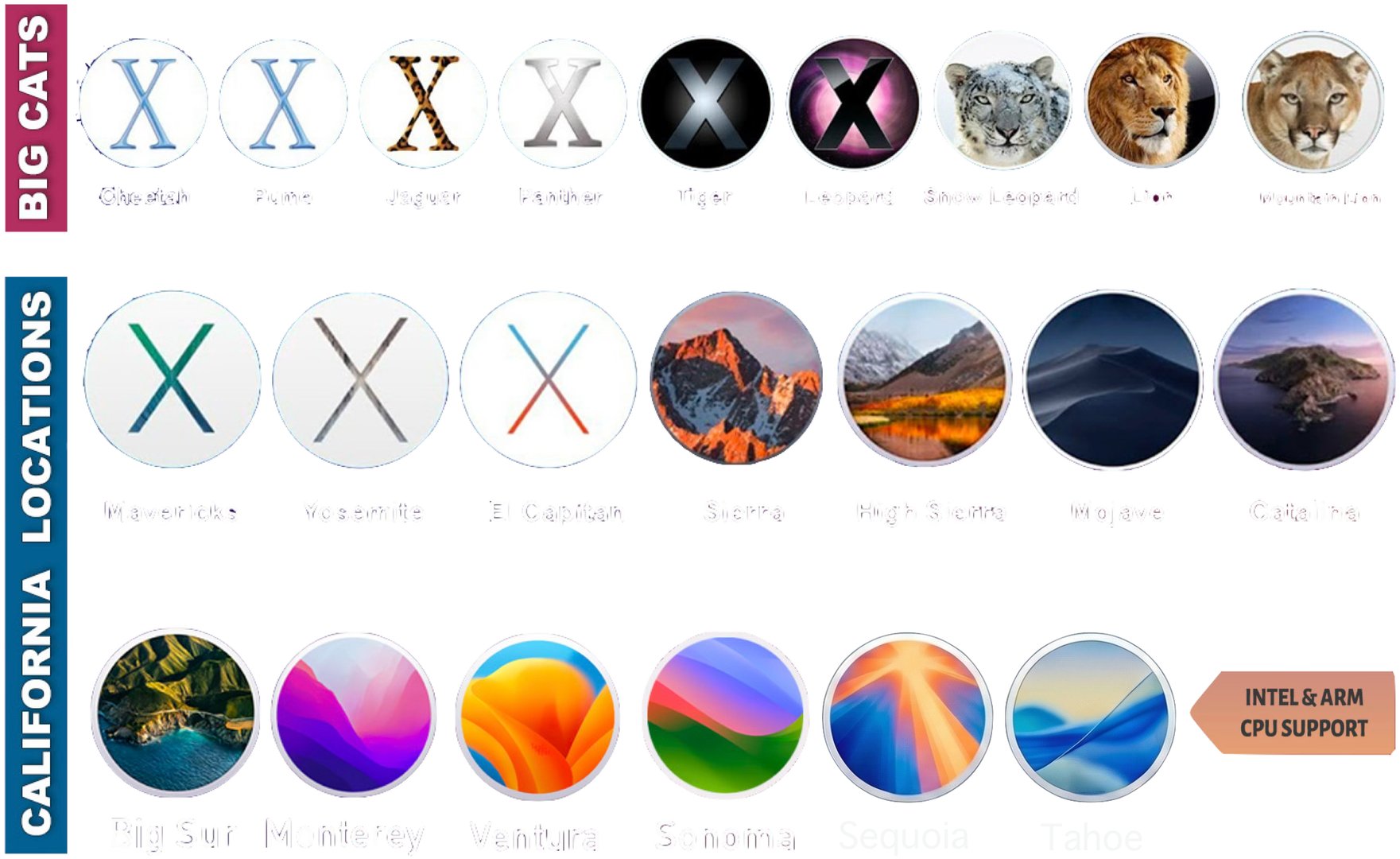
האבולוציה של המק היא סיפור של שינויים ארכיטקטוניים עמוקים וחתירה בלתי פוסקת לחוויית משתמש חלקה. המעבר ממערכת ההפעלה הקלאסית ל-OS X (המבוססת על יוניקס ו-NeXTSTEP), ומשם ל-macOS המודרנית, מלווה תמיד בשאיפה לפשטות העוטפת עוצמה אדירה. הליין הנוכחי של מחשבי המק לארגונים מוגדר על ידי מהפכת ה-Apple Silicon, המציינת את המעבר ממעבדי Intel (ארכיטקטורת x86) למעבדים מבוססי ARM בפיתוח עצמי של אפל. פילוסופיית העיצוב נועדה לייצר שקיפות מוחלטת בין חומרה לתוכנה, ולאפשר למשתמשים להתרכז ביצירה ולא בתחזוקה. עבור משתמשים המבצעים מעבר מסביבת Windows (Switchers), העיקרון המוביל הוא שסביבת העבודה צריכה להיות אינטואיטיבית ומאובטחת היישר מהקופסה.
לאפל היסטוריה עשירה של מעברים ארכיטקטוניים מונומנטליים, כאשר כל מעבר מורכב ומשוכלל מקודמו:
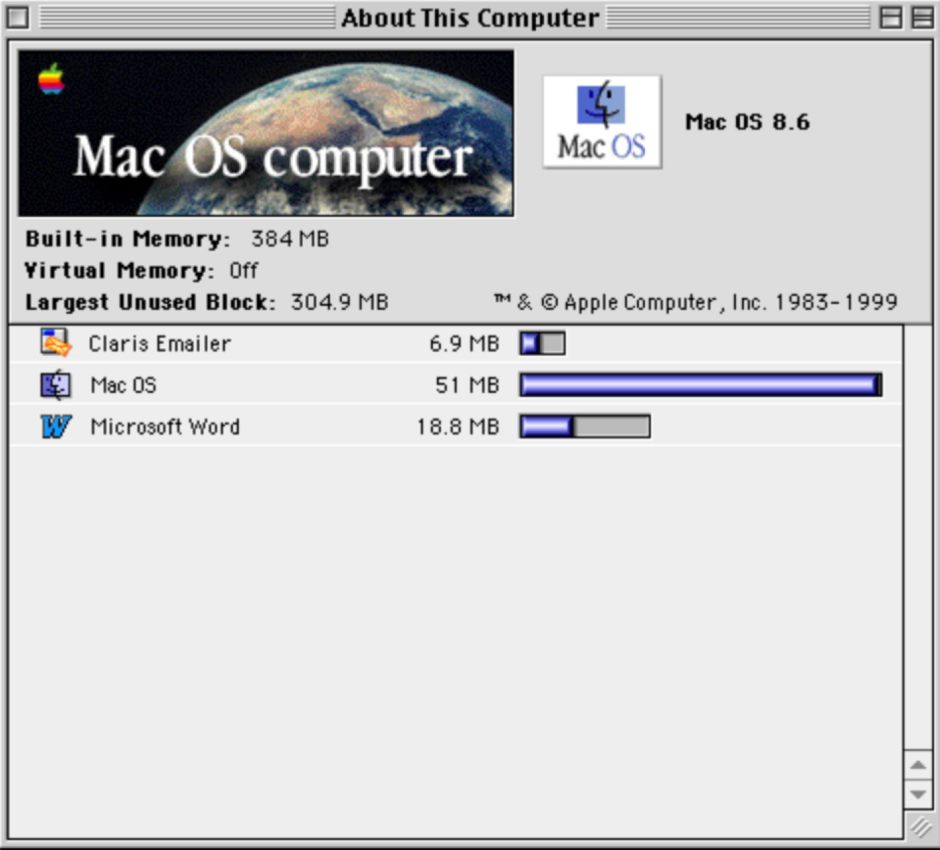
- המעבר מ-68K ל-PowerPC (1994-1998): הקפיצה הגדולה הראשונה של אפל. המעבר החל במרץ 1994 עם System 7.1.2. מחשבי Power Mac מוקדמים הגיעו עם אמולטור 68K מובנה (חלק מפרויקט Cognac). המעבר ארך כ-4.5 שנים, כאשר התמיכה הוסרה ב-Mac OS 8.5 (אך האמולטור נשאר עד Mac OS 9.2.2).
- המעבר מ-PowerPC ל-Intel (2006-2009): המעבר הוכרז ב-2005 והסתיים לחלוטין באוגוסט 2009 עם יציאת Mac OS X 10.6 Snow Leopard (שהייתה למעבדי אינטל בלבד). אפל השתמשה ב-Rosetta המקורית (טכנולוגיה שברישיון חברת Transitive) כדי לתרגם פקודות של מעבדי G3 ו-G4.
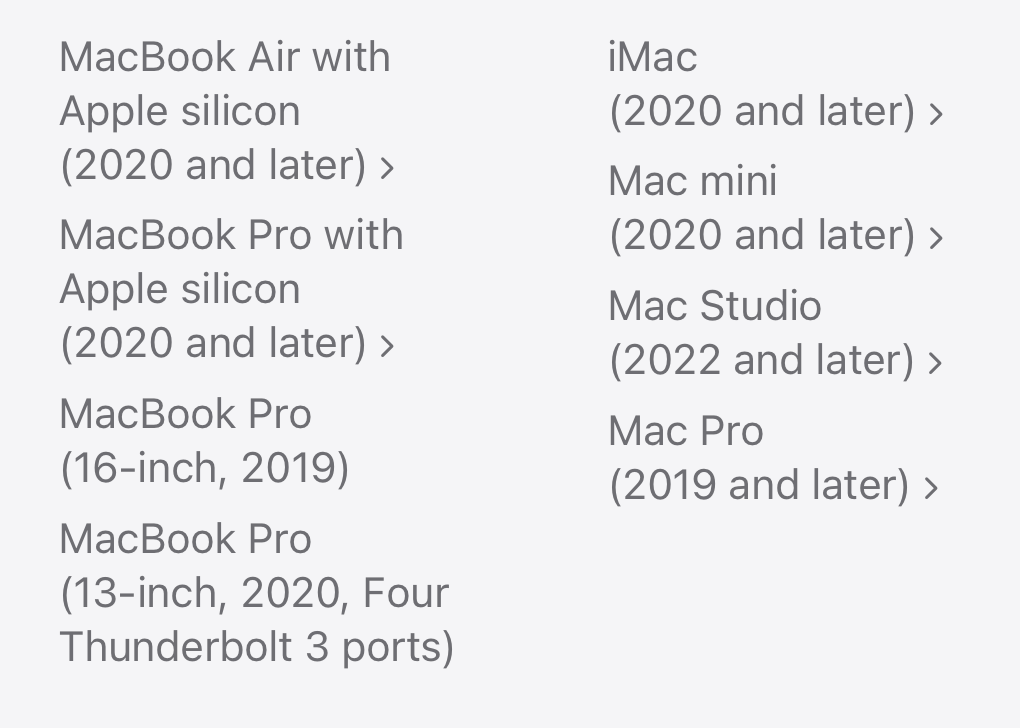
- המעבר מ-Intel ל-Apple Silicon (2020-2026): החל בנובמבר 2020 עם שבב ה-M1 ו-macOS 11 Big Sur. מהלך זה מייצג את פסגת העצמאות החומרתית של אפל. חשוב לציין ש-macOS 26 Tahoe היא הגרסה האחרונה של מערכת ההפעלה שתומכת במחשבי Mac מבוססי Intel, מה שמביא את המעבר הזה, שאורכו כ-5 שנים, לסיומו המוחלט.
הערה היסטורית על מספור הגרסאות
היסטוריית מספור הגרסאות של macOS מרתקת בפני עצמה. מתבנית המספור המשולשת המוקדמת ב-System 6 ו-7, אפל עברה ל-OS X (גרסאות 10.x) שנמשכה כמעט 20 שנה. ב-2020, macOS 11 Big Sur איפסה את הפרדיגמה בחזרה למספור סמנטי רגיל (SemVer). ב-2025, אפל ביצעה שינוי נועז ועברה למספור מבוסס-שנה, ודילגה ל-macOS 26 (Tahoe) כדי להתאים לשנת הלוח. מהלך זה ייעל משמעותית את תיעוד ה-IT וסיים את עידן בדיקות התלות המורכבות בגרסאות משנה.
2. ארכיטקטורה טכנית (Deep Technical Architecture):
מערכת ה-Apple Silicon אינה רק מעבד; היא System on a Chip (SoC). ה-SoC משלב את ה-CPU, ה-GPU, ה-Neural Engine ומנגנוני אבטחה (כמו Secure Enclave) על חתיכת סיליקון בודדת.
המרכיב הקריטי והמהפכני ביותר כאן הוא ה-Unified Memory (זיכרון מאוחד).
בארכיטקטורות מסורתיות בעבר (מבוססות Intel), למעבד (RAM) ולכרטיס הגרפי (VRAM) היו מאגרי זיכרון נפרדים, מה שיצר צווארי בקבוק משמעותיים עקב הצורך בהעתקת נתונים הלוך ושוב ביניהם דרך הלוח אם. ב-Apple Silicon, הזיכרון המאוחד משולב ישירות בתושבת השבב (Chip Carrier). משמעות הדבר היא שכל הרכיבים ניגשים לאותו הנתון בדיוק באותו המקום וללא שום העתקה, מה שמאפשר מהירויות ורוחב פס חסרי תקדים (תמיכה של עד 512GB זיכרון בשבבי ה-Ultra, המיועדים במיוחד להרצת מודלי בינה מלאכותית מקומיים עצומים).
החיסרון היחיד של הארכיטקטורה הזו הוא חוסר היכולת לשדרג זיכרון לאחר הרכישה, שכן הזיכרון מולחם כחלק אינטגרלי מהשבב.
בנוסף, מערכת ההפעלה כוללת את Rosetta 2, מנגנון תרגום שקוף הפועל ברקע. בשונה מ-Rosetta המקורית שהשתמשה אך ורק בתרגום בזמן אמת (JIT), Rosetta 2 משתמשת בעיקר בטכנולוגיית Ahead of Time (AOT) ומתרגמת את רוב הפקודות מ-x86 ל-ARM מראש כבר בזמן ההתקנה, מה שמסביר את הביצועים המרשימים והכמעט-טבעיים.
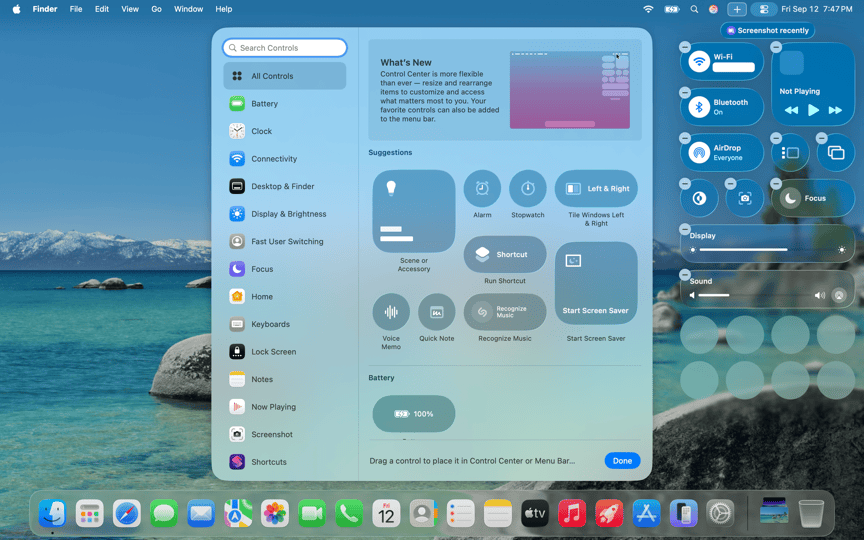
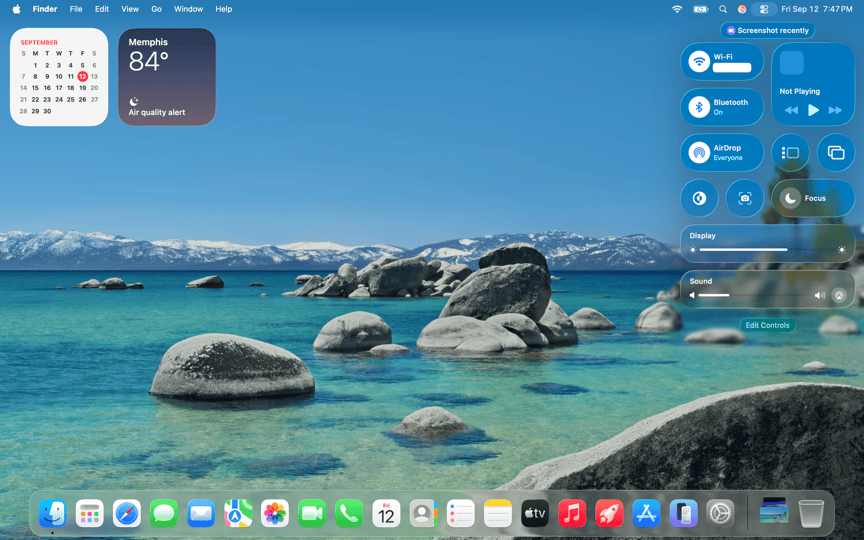
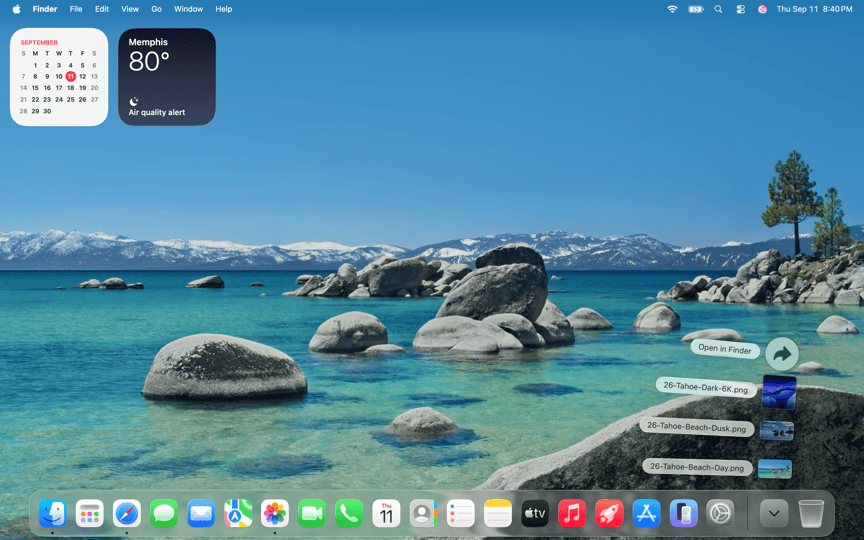
macOS 26 Tahoe מציגה את שפת העיצוב הגורפת "Liquid Glass", שדרוג ויזואלי מהותי המדגיש שקיפות, עומק ואסתטיקה מודרנית ומשתקפת, המנצלת את העוצמה הגרפית האדירה של מעבדי ה-M-series.
3. פקודות מסוף והגדרות (Terminal Commands, Plists & Logs):
למרות שסעיף זה מתמקד בתיאוריה היסטורית וארכיטקטורת חומרה, ניתן לזהות את ארכיטקטורת המערכת באמצעות הפקודות הבאות:
- פקודת
uname -m(מחזירהarm64על גבי Apple Silicon, אוx86_64על אינטל). - פקודת
system_profiler SPHardwareDataTypeלקבלת פירוט מעמיק של ה-SoC. - פקודת
sysctl -n machdep.cpu.brand_stringלשליפה מהירה של השם השיווקי של המעבד.
4. מקרי קצה ופתרון תקלות (Edge Cases & Troubleshooting):
אפליקציות ישנות מאוד עשויות לדרוש את התקנת Rosetta 2 באופן יזום. במקרים שבהם משתמש מנסה להפעיל אפליקציית Intel ללא המתרגם המותקן, המערכת תקפיץ חלון הדורש התקנה. כטכנאים, ניתן לבדוק תחת Activity Monitor בעמודת ה-Kind האם תהליך רץ כ-Apple (Native) או כ-Intel (דרך Rosetta). אם יש בעיות ביצועים בלתי מוסברות באפליקציה, בדיקת הארכיטקטורה היא צעד ראשון והכרחי.
2. חוויית פתיחת הקופסה (OOBE)
1. תיאוריה והיסטוריה (High-Level Theory & History)
חוויית פתיחת הקופסה, ה-Out of Box Experience (OOBE), מנוהלת כולה על ידי ה-Setup Assistant. זהו התהליך הראשוני שכל משתמש פוגש בהפעלה ראשונה של מחשב חדש או לאחר מחיקה מלאה (Erase All Content and Settings - EACS). ה-Setup Assistant מוביל את המשתמש צעד אחר צעד בהגדרת השפה, חיבור לרשת Wi-Fi, הגדרת Apple Account, קביעת הגדרות פרטיות (Location Services) ויצירת ה-Local Account הראשון במערכת. מטרתו היא לצמצם חיכוך ולאפשר עבודה תוך דקות ספורות.
הערה היסטורית
ה-Setup Assistant שואב את השראתו עוד מימי ה-Mac קלאסיק, אך הגרסה המודרנית שלו, המקושרת עמוקות לשרתי האקטיבציה של אפל (Activation Lock), החלה את דרכה באמת רק במחשבים עם שבבי ה-T2 ב-2018. לפני כן, מערכת ההפעלה לא תקשרה עם שרתי אפל בצורה כה הדוקה בשלב ה-OOBE.
2. ארכיטקטורה טכנית (Deep Technical Architecture):
תהליך ה-Setup Assistant רץ כ-Background Process פריבילגי לפני שהמשתמש ביצע לוגין בפעם הראשונה. הוא נמצא בנתיב /System/Library/CoreServices/Setup Assistant.app. מאחורי הקלעים, כשהמשתמש מזין פרטים עבור החשבון המקומי, התהליך מתממשק עם שירות ה-Directory Service (opendirectoryd) ויוצר את היוזר במסד הנתונים המקומי של המערכת בנתיב /var/db/dslocal/nodes/Default/users.
באופן קריטי ב-macOS 26 Tahoe, אסף ההגדרות (Setup Assistant) מטפל גם בהכנה הראשונית לרכיבי ה-Apple Intelligence, ומוריד בצורה מאובטחת מודלי שפה לוקאליים רלוונטיים. בסיום התהליך המוצלח, ה-Setup Assistant רושם את הגדרות המערכת והמשתמש במסד הנתונים, ומסמן למערכת ההפעלה שהרישום הושלם, כך שבאתחול הבא המחשב יעלה ישירות למסך ההתחברות (Login Window). ככלל, תהליך זה הינו חד-כיווני בשימוש צרכני רגיל ולא ניתן לבטלו ללא מחיקה.
(הערת גשר פדגוגית: מושגי אבטחה ובעלות על הכונן - Volume Ownership - יורחבו בשיעור 04, ואילו מחיקה מאובטחת ואיפוס מהיר (EACS) יכוסו בשיעור 14).
3. פקודות מסוף והגדרות (Terminal Commands, Plists & Logs):
- נתיב יישום ה-Setup Assistant:
/System/Library/CoreServices/Setup Assistant.app - שאילתת חיפוש בלוגים ב-Console.app או דרך טרמינל לאיתור תקלות OOBE:
log show --predicate 'process == "Setup Assistant"' --info
4. מקרי קצה ופתרון תקלות (Edge Cases & Troubleshooting):
במקרים נדירים, ה-Setup Assistant עשוי להיתקע בשל איבוד חיבור רשת תוך כדי ניסיון להתחבר לשרתי Apple (כגון בבדיקת Activation Lock או התחברות ל-Apple Account). הפתרון המיידי הוא ביצוע Force Quit קשיח דרך לחיצה ממושכת על כפתור ההפעלה. תרחיש קצה נוסף מתרחש כאשר המחשב מתחבר לרשת "שבויה" (Captive Portal, כמו בבתי מלון או בתי קפה) שמונעת גישה לשרתי אפל בשלב ה-OOBE, מה שמצריך עקיפה ללא חיבור לאינטרנט במידה ומנעול ההפעלה מאפשר זאת.
3. המערכת, חדשנות ונגישות
1. תיאוריה והיסטוריה (High-Level Theory & History)
מערכת ההפעלה macOS בנויה סביב סביבת עבודה נטולת מאמץ. הניווט מסתמך בכבדות על מחוות Multi-Touch ב-Trackpad, שמאפשרות מעבר מהיר בין חלונות וסביבות עבודה (Spaces). מעבר לכך, אפל יצרה אקוסיסטם מהודק תחת השם Continuity (המשכיות) – המטשטש את הגבולות בין ה-Mac, ה-iPhone וה-iPad, עם פיצ'רים כמו Universal Control ו-Continuity Camera.
עם שחרור macOS 26 Tahoe, המערכת לוקחת צעד ענק קדימה כאשר Apple Intelligence מוטמעת עמוקות לרוחב כל מערכת ההפעלה. זה כולל:
- Writing Tools: יכולות מערכתיות לתמצות, הגהה ושכתוב של טקסט.
- Image Playground & Genmoji: יצירת תמונות מקוריות ואימוג'י מותאם אישית מתיאור טקסטואלי פשוט.
- Live Translation: תרגום חי בזמן אמת ב-Messages, כתוביות חיות ב-FaceTime, ותרגום קולי ב-Phone.
- Siri Enhancements: סירי תומכת כעת בקלט הקלדה חלק, בעלת מודעות הקשרית מעולה, ויכולה לבצע פעולות עמוקות בתוך אפליקציות.
- Spotlight Improvements: ספוטלייט מאפשר כעת למשתמשים לבצע פעולות ישירות מתוך שורת החיפוש ללא צורך בפתיחת האפליקציה המלאה.
נגישות (Accessibility) היא עמוד תווך נוסף, כאשר Tahoe מציגה פיצ'רים כמו "Vehicle Motion Cues" (נקודות מונפשות שמסייעות בהפחתת מחלת ים בעת עבודה בתנועה) ויכולות VoiceOver משופרות משמעותית עם תמיכה נרחבת בצגי ברייל.
2. ארכיטקטורה טכנית (Deep Technical Architecture):
תכונות ה-Continuity מסתמכות על פרוטוקולי תקשורת משולבים: זיהוי קרבה (Proximity) מתבצע באמצעות Bluetooth Low Energy (BLE), בעוד שהעברת הנתונים הכבדה (כגון וידאו ב-Continuity Camera או תנועת עכבר ב-Universal Control) מתבצעת על גבי חיבור Peer-to-Peer Wi-Fi, ובכך עוקפת נתבים חיצוניים לחלוטין. התנאי המקדים הטכני הוא שכל המכשירים מחוברים לאותו Apple Account עם אימות דו-שלבי (2FA) מופעל.
עבור Apple Intelligence, המערכת מנצלת את ה-Neural Engine שב-Apple Silicon (SoC) כדי להריץ מודלי שפה (LLMs) כ-Background Process ישירות על גבי ה-Unified Memory, מה שמבטיח אפס השהייה ופרטיות מוחלטת. עבור בקשות מורכבות במיוחד שחורגות מיכולות החומרה המקומית, הבקשה מנותבת ל-Private Cloud Compute של אפל באמצעות הצפנה מקצה לקצה, תוך הבטחה שהנתונים אינם נשמרים או נראים לעולם על ידי אפל. פיצ'רי נגישות (כמו VoiceOver) מושרשים עמוק במערכת ומתממשקים ישירות ל-WindowServer ול-Accessibility APIs המרכזיים.
Deep Dive: שפה, אזור ו-Apple Intelligence בישראל
בהקשר הישראלי, ניהול השפה והאזור (Language & Locale) הפך למורכב מאוד עם כניסת Apple Intelligence. ה-AI דורש התאמה מוחלטת בין השפה הראשית של המערכת (Primary Language) לבין שפת ההפעלה של Siri (למשל English US). בתרחיש ישראלי נפוץ, שבו המערכת מוגדרת לאנגלית אבל המשתמש רוצה להכתיב הודעות (Dictation) או לפנות ל-Siri בעברית – נוצרת התנגשות. כרגע כמעט בלתי אפשרי לשלב בין השניים בצורה חלקה, מה שמאלץ משתמשים ישראלים לבחור צד או להתפשר על חוויית ה-AI שלהם. מידע זה רלוונטי וקריטי להצגה בכיתה כדי לתאם ציפיות מול משתמשים שנתקלים במחסומי שפה.
3. פקודות מסוף והגדרות (Terminal Commands, Plists & Logs):
רוב ההגדרות הללו מנוהלות בצורה אקסקלוסיבית דרך System Settings ואפליקציות ה-GUI. שירותי הרקע (כגון sharingd עבור Continuity) פועלים כ-LaunchAgents ברמת המשתמש ולא מקובל או נהוג לנהל אותם דרך ה-CLI בסביבות IT ארגוניות; במקום זאת, מנהלים אותם בעזרת Configuration Profiles.
4. מקרי קצה ופתרון תקלות (Edge Cases & Troubleshooting):
אם Continuity (לדוגמה: Handoff או Universal Control) מפסיק לעבוד, הטראבלשוטינג הקלאסי כולל כיבוי והדלקה מחדש של ה-Bluetooth וה-Wi-Fi בשני המכשירים, ווידוא ששניהם לא פועלים על תדרי רשת מתנגשים, ואימות ששניהם עדיין מחוברים לאותו Apple Account. לגבי Apple Intelligence, יש לוודא שהמחשב כולל מעבד מסדרת M-Series, שהשפה והאזור מוגדרים בצורה נתמכת (English US), ושהורדת המודלים הדיגיטליים המקומיים הסתיימה בהצלחה.
4. תיבול ארגוני
1. תיאוריה והיסטוריה (High-Level Theory & History)
בעולם הארגוני, תהליך ה-OOBE משתנה דרמטית. במקום שהמשתמש יעבור את ה-Setup Assistant הצרכני הרגיל, הארגון מתערב באמצעות Automated Device Enrollment (ADE) ושירות ה-MDM (Mobile Device Management). כאשר ה-Mac מתחבר לרשת בפעם הראשונה, המערכת מזהה שהמחשב שייך לארגון. מסך ייעודי של Remote Management קוטע את התהליך, נועל את המכשיר לניהול, ודוחף Configuration Profiles. שיטה זו נקראת Zero-Touch Deployment, מכיוון שהיא מייתרת לחלוטין את הצורך של איש ה-IT לפתוח את הקופסה, להתקין תוכנות ידנית ולהגדיר את המחשב.
הערה היסטורית
שירות ה-Automated Device Enrollment (ADE) נודע בעבר בשם Device Enrollment Program (DEP). הוא החליף את ימי ה-"Imaging" האפלים של תחילת שנות ה-2000, שבהם ארגונים היו יוצרים עותק מוזהב (Golden Image) של כונן קשיח ומשכפלים אותו לכל המחשבים בעזרת כלי צריבה. עם כניסת ההצפנה (FileVault) ו-APFS, אפל חיסלה את ה-Imaging והכריחה את הארגונים לעבור לניהול מבוסס פרופילים דרך MDM.
2. ארכיטקטורה טכנית (Deep Technical Architecture):
בתהליך האתחול של ה-Setup Assistant, ברגע שהמחשב מקבל חיבור לאינטרנט, תהליך מובנה פונה לשרתי ה-Activation של אפל (ספציפית ל-iprofiles.apple.com). המחשב מזדהה בעזרת המספר הסידורי (Serial Number) שלו. אם המספר מופיע במסד הנתונים של Apple Business Manager (ABM) כמוקצה לשרת MDM, שרתי אפל מחזירים ל-Mac את פרופיל הרישום (Enrollment Profile).
ה-Setup Assistant מציג אז את מסך ה-Remote Management ומחייב את המשתמש לאשר התקנת Configuration Profile בסיסי. לאחר מכן, הארגון יכול "לדלג" (Skip) על מסכים צרכניים כגון הגדרת Apple Account או Siri. יתרה מזאת, ה-MDM מוריד ברקע את סוכן הניהול (לרוב LaunchDaemon), ויכול אף לקבוע שה-Local Account שייווצר לעובד יהיה מסוג Standard ולא Admin.
3. פקודות מסוף והגדרות (Terminal Commands, Plists & Logs):
-
פקודה לבדיקת סטטוס הרישום (האם המחשב מנוהל או קשור ל-ADE):
sudo profiles show -type enrollment -
פקודה לאילוץ חיפוש מחדש מול שרתי ABM (כאשר המחשב דילג בטעות על הרישום או כנדרש לאילוץ מחדש ללא מחיקה מלאה):
sudo profiles renew -type enrollment -
שאילתת חיפוש בלוגים על מנת לראות את פעילות מנגנון הרישום ל-MDM:
log show --predicate 'subsystem == "com.apple.ManagedClient"' --info
4. מקרי קצה ופתרון תקלות (Edge Cases & Troubleshooting):
אחד התרחישים הנפוצים הוא שהמחשב פשוט לא מציג את מסך ה-Remote Management למרות שהוא חדש לחלוטין. הסיבות הנפוצות:
- רשת ה-Wi-Fi או ה-Firewall הארגוני חוסמים גישה לכתובות ה-IP או לפורטים של אפל (17.0.0.0/8).
- המחשב לא שויך כראוי לשרת ה-MDM בתוך ממשק Apple Business Manager.
- המשתמש לחץ על "Continue" מהר מדי לפני שהרשת הספיקה ליצור קשר מול השרתים.
הפתרון במקרה של דילוג בשגגה הוא לרוב לבצע Erase All Content and Settings (EACS) ולהתחיל מחדש, תוך המתנה בסבלנות למסך החיבור. תרחיש קצה נוסף הוא מחשב שנמחק לפני שחרורו מ-ABM – במקרה זה, ה-Setup Assistant תמיד ידרוש רישום ל-MDM הקודם ולא ניתן יהיה לסיים את הגדרת המחשב ללא פנייה לארגון המקורי לשחרור הסידורי מהמערכות שלהם.
עזרים ויזואליים
המחשה ויזואלית (עזר לתלמיד)
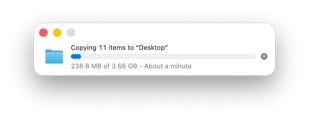
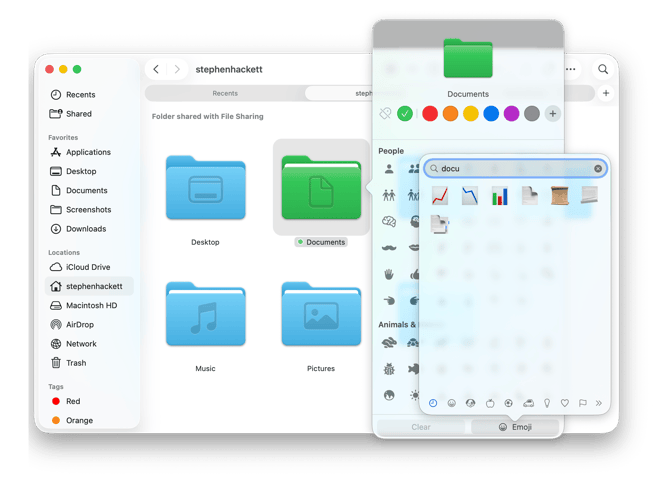
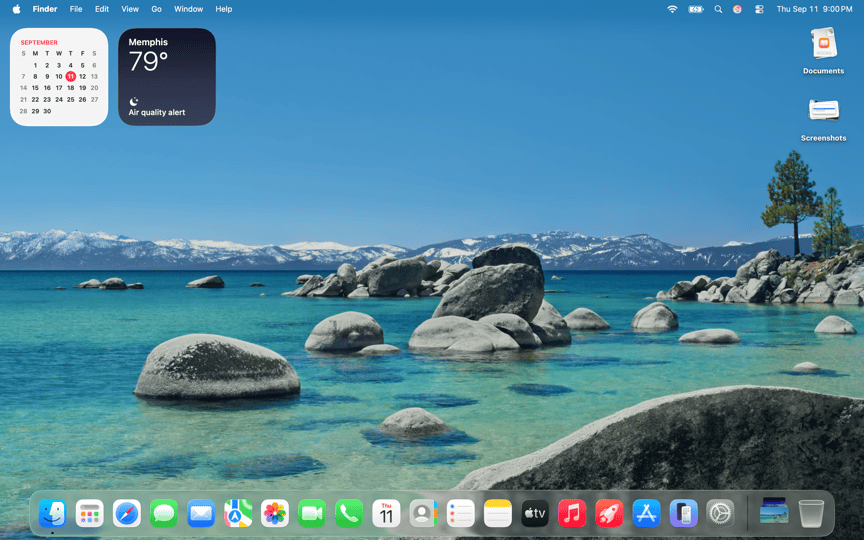
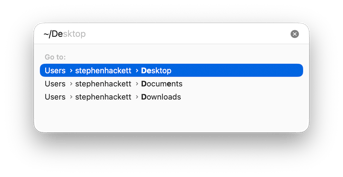
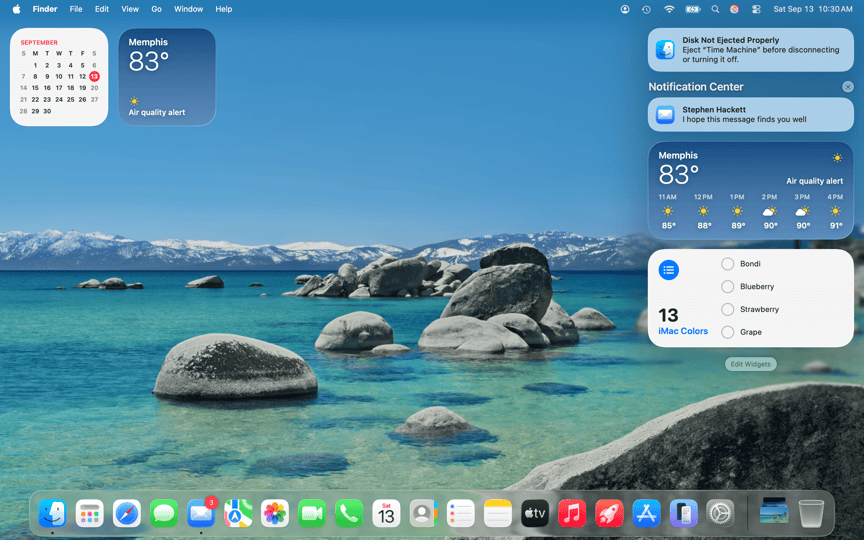
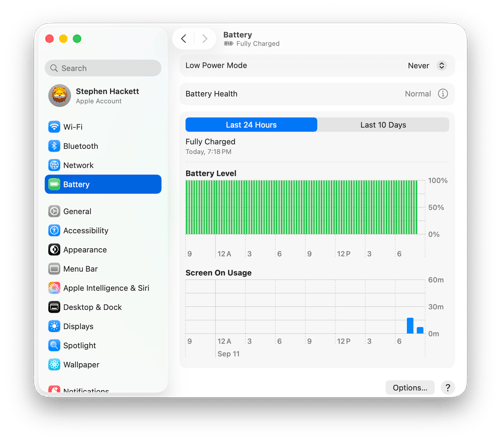
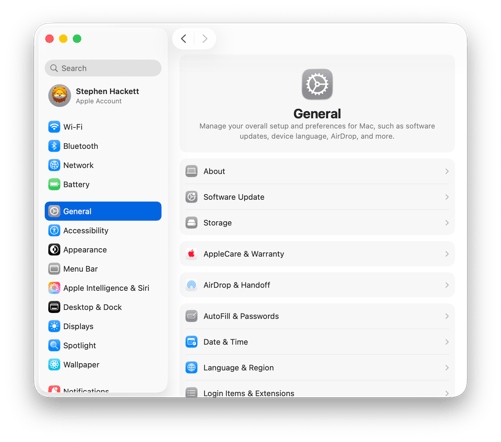
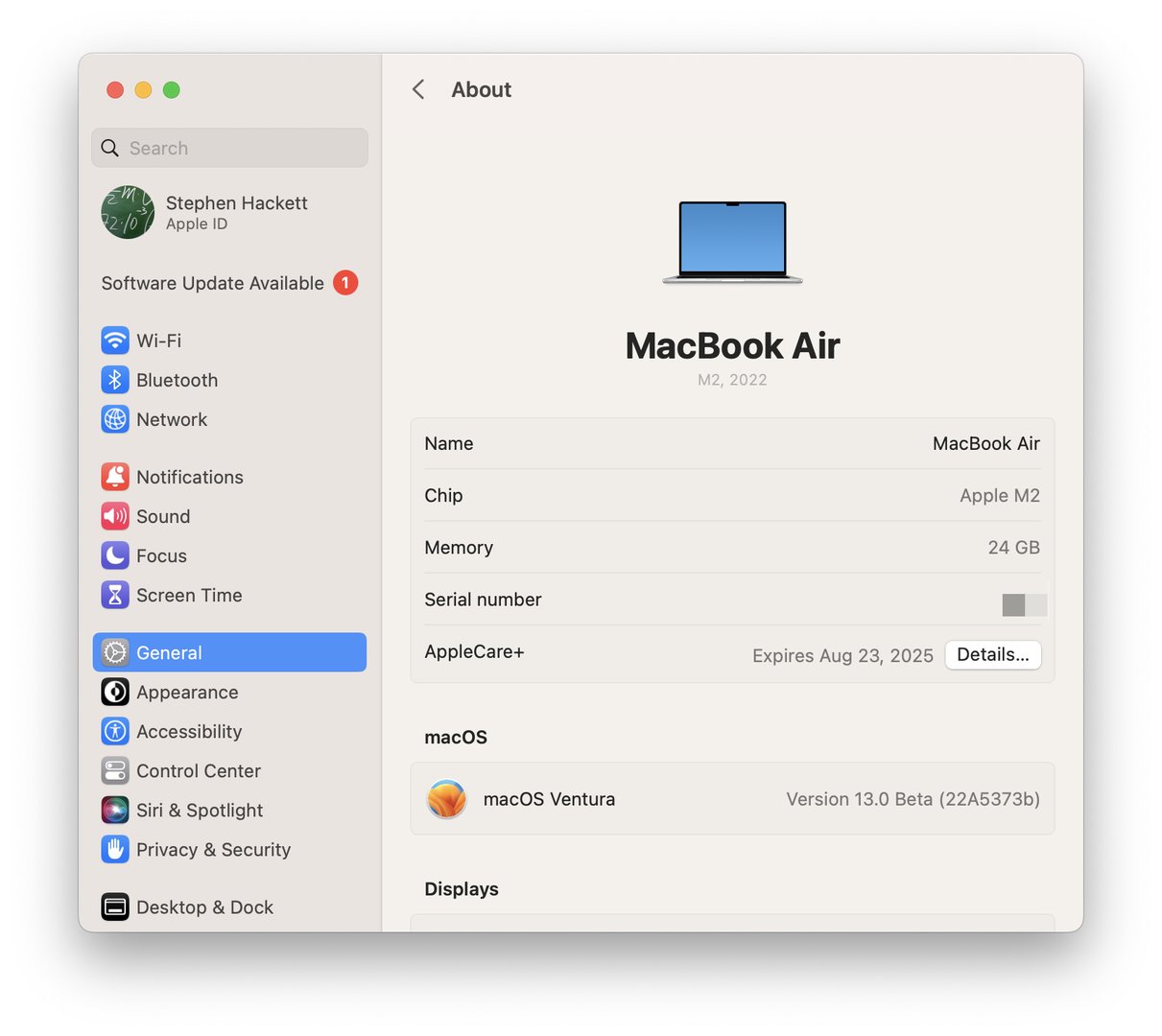
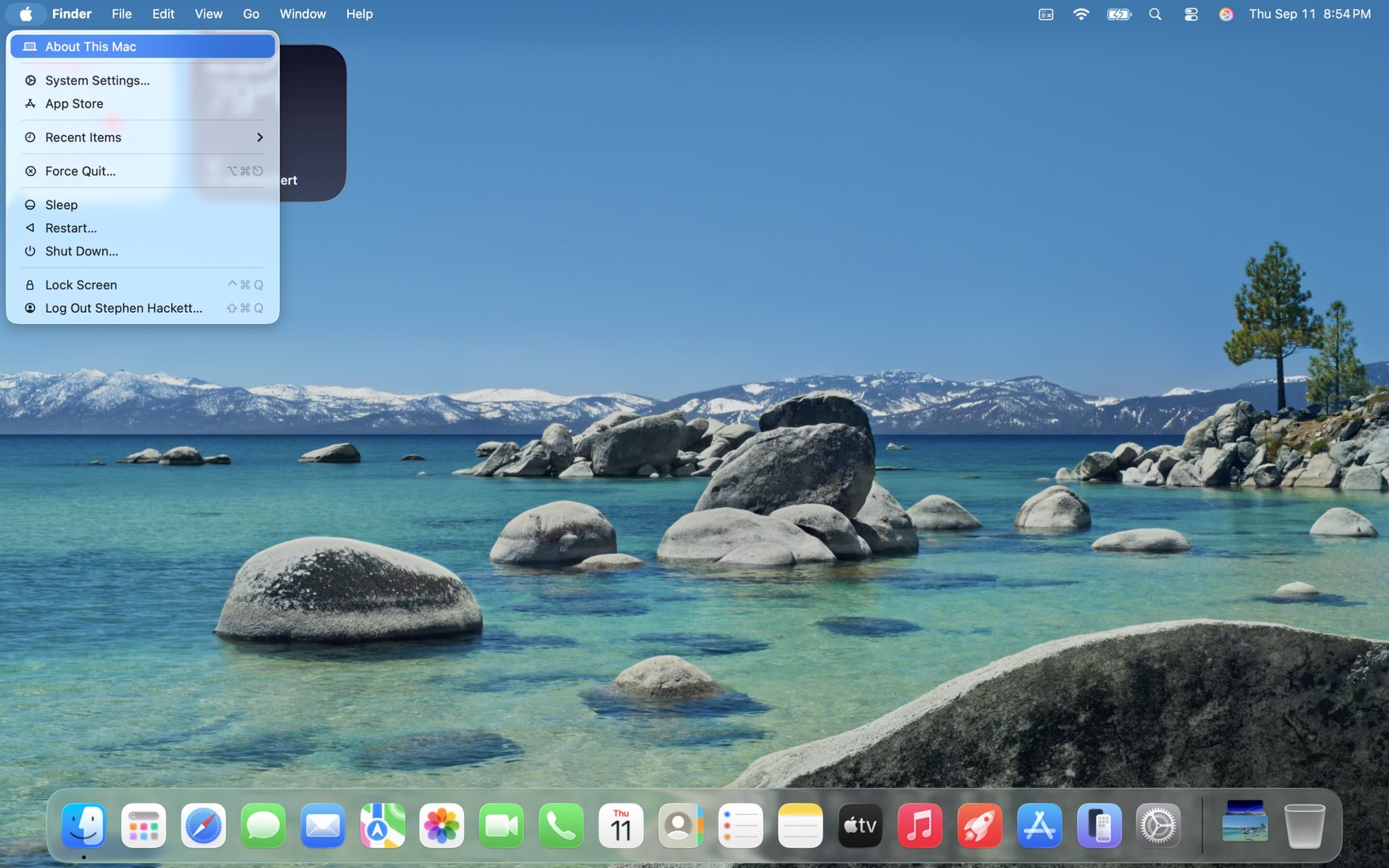
תמונות אלו ממחישות את הממשק או המנגנון הרלוונטי לנושא השיעור.