שיעור 08: טרמינל ושירותי רקע
מדריך עזר לתלמיד (גרסת vEXP מורחבת)
מטרות השיעור
- מבוא לטרמינל (Terminal) - למה ה-CLI קריטי לטכנאים, קיצורי מקלדת, ויישור קו לפני עבודה מתקדמת.
- הלב של המערכת - תהליך
launchd(הבדל בין LaunchDaemons, Agents ו-LaunchAngels). - אבחון עמוק - קריאת זיכרון ב-Activity Monitor, וקריאה/אבחון של קבצי Plist (XML).
- תיבול ארגוני - איתור ה-Agent של מערכת ה-MDM, הבנת ססטוס הסנכרון שלו ומה עושים כשהוא קורס.
🎧 האזנה לסיכום — לפני או אחרי השיעור
מושגי יסוד וטרמינולוגיה
| מושג | הסבר |
|---|---|
| CLI / Terminal | ממשק שורת הפקודה במק (הגיע מ-NeXTSTEP ב-2001). כלי עבודה ישיר למערכת עוקף ממשק גרפי. |
| Zsh (Z Shell) | המעטפת (Shell) המודרנית של מק, ברירת המחדל מ-Catalina. |
| PID (Process ID) | מספר זיהוי ייחודי לכל תוכנה או שירות שרצים כרגע. |
| launchd | מנהל התהליכים העליון (PID 1). התוכנה הראשונה שקמה. אחראי להעלות שירותים ואפליקציות. |
| LaunchDaemon | סוכן תשתית שרץ ברקע כ-root (אפילו בלי משתמש מחובר). כמו סוכני MDM או אנטיווירוס. |
| LaunchAgent | סוכן של משתמש ספציפי, עולה רק כשהמשתמש עושה Login. |
| LaunchAngels (Tahoe) | שירותי מערכת פנימיים חדשים של אפל תחת המנגנון RunningBoard. נעולים לגמרי ב-SSV. |
| Plist (Property List) | קובץ הגדרות של אפל (XML או בינארי). שומר הכל: ממיקום חלונות עד תזמון משימות למערכת. |
| Memory Pressure | הגרף הקריטי ב-Activity Monitor המראה את "מאמץ" הזיכרון (ירוק, צהוב, אדום). |
| Swap | כתיבת נתוני זיכרון מה-RAM אל הכונן הקשיח. כמות גבוהה מעידה על מחנק זיכרון וחוסר יעילות. |
| mdmclient | ה-Daemon המובנה של אפל האחראי על התקשורת מול ה-MDM והחלת הפרופילים. |
| TCC & PPPC | מנגנון שמגן על מידע רגיש. פותחים חסימות אלו עם פרופיל PPPC ארגוני. |
| BTM (Background Task Mgt) | מנגנון ההגנה על פריטי לוגין (Login Items). מנוהל לעומק דרך פקודת sfltool. |
← LaunchAngels והקשר של launchd ל-Kernel (XNU) נלמדו בשיעור 13 (Boot Process) — כאן launchd הוא PID 1 שקם אחרי הקרנל ומעלה את כל השאר.
← BTM ו-sfltool נלמדים כשלב דיאגנוסטיקה גם בשיעור 15 (Diagnostics) — הוסף כאן לארגז הכלים.
חלק 1 — יסודות הטרמינל ולוח פקודות חיוני (Terminal Essentials Cheat Sheet)
⌨️ קיצורי מקלדת וטיפים קריטיים לעבודה מהירה
| קיצור / פעולה | הסבר ושימוש מעשי |
|---|---|
Tab |
השלמה אוטומטית (Auto-completion) של פקודות ונתיבים. הקישו פעמיים להצגת כל האפשרויות. |
Ctrl + C |
ביטול והצלה: עוצר מיידית ריצה של פקודה תקועה (SIGINT) ומחזיר את שורת הפקודה. |
Ctrl + L |
ניקוי מסך (שווה ערך לפקודה clear). מנקה את התצוגה ומתחיל משורה עליונה נקייה. |
Ctrl + A / Ctrl + E |
קפיצה מהירה לתחילת השורה (Ctrl+A) או לסוף השורה (Ctrl+E). |
חצים ↑ / ↓ |
גלילה בהיסטוריה: דפדוף אחורה וקדימה בכל הפקודות שהורצו לאחרונה. |
| גרירת קובץ (Drag & Drop) | גרירת כל קובץ או תיקייה מחלון ה-Finder לתוך שורת הטרמינל מדביקה אוטומטית את הנתיב המלא שלו (כולל טיפול מדויק ברווחים). |
open . |
הטיפ ההפוך (מטרמינל ל-Finder): הפקודה open . (פתח רווח נקודה) פותחת מיידית חלון Finder בתיקייה שבה אתם נמצאים כרגע בטרמינל! ניתן גם לפתוח קובץ ספציפי: open filename.pdf. |
📂 1. ניווט והתמצאות במערכת הקבצים (Navigation & Location)
| פקודה | תיאור ודגלים חשובים |
|---|---|
pwd |
Print Working Directory — מדפיס את הנתיב המלא של התיקייה שבה אתם עומדים כרגע. |
cd <path> |
Change Directory — מעבר לתיקייה המבוקשת. |
cd ~ או cd |
חזרה מיידית לתיקיית הבית של המשתמש הנוכחי (/Users/username). |
cd .. |
עלייה תיקייה אחת למעלה בהיררכיית התיקיות. |
cd - |
חזרה לתיקייה הקודמת שבה הייתם (כמו כפתור Back). |
cd / |
מעבר לשורש הכונן הראשי (Root filesystem). |
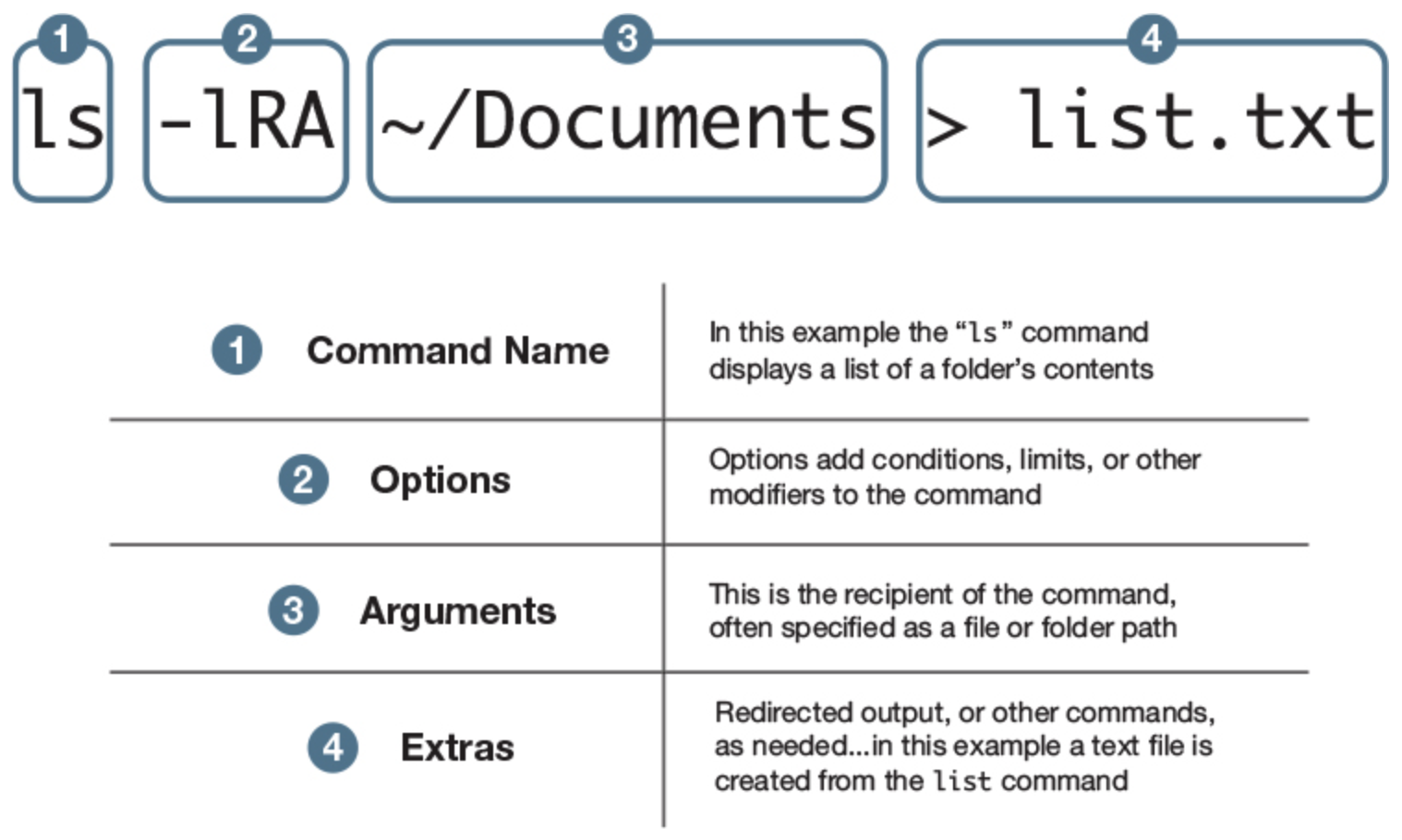
ls |
List — הצגת שמות הקבצים והתיקיות במיקום הנוכחי. |
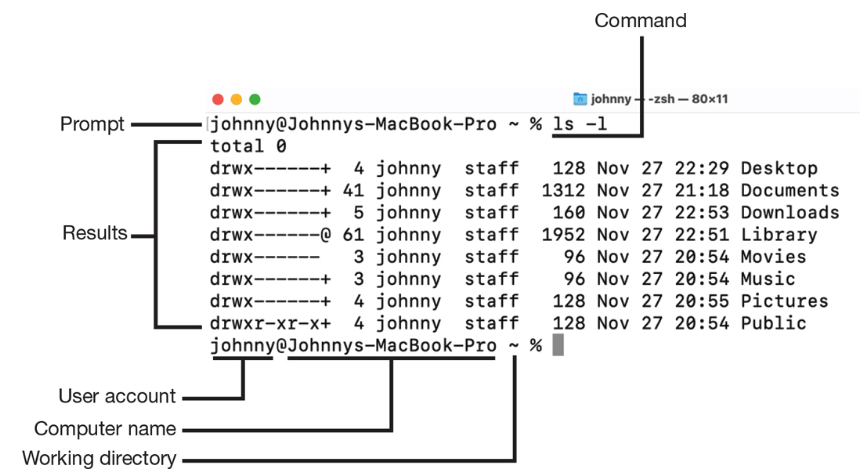
ls -l |
רשימה מפורטת (Long listing) הכוללת הרשאות, בעלים, גודל ותאריך שינוי. |
ls -a |
הצגת כל הקבצים, כולל קבצים נסתרים המתחילים בנקודה (.zshrc, .DS_Store). |
ls -lh |
רשימה מפורטת עם גדלי קבצים קריאים לאדם (Human Readable — ב-KB, MB, GB). |
ls -le / ls -l@ |
הצגת רשימות בקרת גישה (ACLs) ותכונות מורחבות (Extended Attributes כמו תגית בידוד Quarantine). |
🛠️ 2. יצירה, ניהול ומחיקת קבצים (File & Directory Management)
| פקודה | תיאור ודגלים חשובים |
|---|---|
mkdir <dir> |
Make Directory — יצירת תיקייה חדשה. |
mkdir -p a/b/c |
יצירת היררכיית תיקיות מקוננות שלמה בפקודה יחידה. |
touch <file> |
יצירת קובץ טקסט ריק חדש, או עדכון חותמת הזמן של קובץ קיים. |
cp <source> <target> |
Copy — העתקת קובץ ממקור ליעד. |
cp -R <src> <dst> |
העתקת תיקייה שלמה על כל תוכנה באופן רקורסיבי. |
mv <source> <target> |
Move / Rename — העברת קובץ/תיקייה ליעד אחר ו/או שינוי שמו. |
rm <file> |
Remove — מחיקת קובץ לצמיתות (שימו לב: עוקף את פח האשפה ולא ניתן לשחזור מה-Trash!). |
rm -r <dir> |
מחיקת תיקייה שלמה ותוכנה באופן רקורסיבי. |
rm -rf <dir> |
מחיקה מאולצת וללא שאלות. (אזהרה חמורה: אין להריץ sudo rm -rf על נתיב שאינכם בטוחים בו במאה אחוז!) |
📄 3. צפייה, קריאה ועריכת קבצים (Viewing & Editing)
| פקודה | תיאור ודגלים חשובים |
|---|---|
cat <file> |
שפיכת כל תוכן הקובץ ברצף למסך (מתאים לקבצים קצרים בלבד). |
less <file> |
קריאה ודפדוף נוח בקבצים ארוכים (גלילה בחצים/רווח, חיפוש טקסט עם /, יציאה חזרה לטרמינל עם q). |
head -n 20 <file> |
הצגת 20 השורות הראשונות של הקובץ בלבד. |
tail -n 20 <file> |
הצגת 20 השורות האחרונות של הקובץ בלבד. |
tail -f <logfile> |
Follow Mode — עקיבה חיה בזמן אמת אחרי שורות חדשות שנכתבות לקובץ לוג (עצירה עם Ctrl+C). |
nano <file> |
עורך טקסט פשוט וידידותי בתוך הטרמינל (שמירה: Ctrl+O, יציאה: Ctrl+X). |
🔍 4. זהות, עזרה ומידע מערכת (Help, Identity & Environment)
| פקודה | תיאור ודגלים חשובים |
|---|---|
man <command> |
Manual — ספר ההוראות המלא והרשמי של כל פקודה (גלילה בחצים, יציאה עם q). |
which <command> |
הצגת הנתיב המדויק שבו שמור קובץ הפקודה (למשל /usr/bin/python3). |
whoami |
מציג את שם המשתמש הנוכחי שמחובר לטרמינל. |
sw_vers |
מציג את גרסת ה-macOS המדויקת ואת מספר ה-Build. |
uname -m |
מציג את ארכיטקטורת המעבד (arm64 עבור Apple Silicon מול x86_64 עבור Intel). |
sudo <command> |
Superuser Do — הרצת פקודה בודדת בהרשאות מנהל-על (root). |
חלק 2 — נתיבים קריטיים
| מה יש שם? | נתיב מלא | מי הבעלים |
|---|---|---|
| העדפות האפליקציות של המשתמש | ~/Library/Preferences/ |
המשתמש |
| סוכנים של המשתמש הנוכחי | ~/Library/LaunchAgents/ |
המשתמש |
| סוכני מערכת (Daemons) של IT / צד שלישי | /Library/LaunchDaemons/ |
מנהל (Root) |
| ליבה של macOS (SSV - נעול) | /System/Library/LaunchDaemons/ |
System (קריאה בלבד) |
| ליבת Tahoe החדשה (RunningBoard) | /System/Library/LaunchAngels/ |
System (קריאה בלבד) |
נספח — פקודות מערכת חשובות
Note
מומלץ לשמור פקודות אלו ב-Cheat Sheet או ב-MDM כסניפטים של קוד (Snippets) לשעת צרה.
שליטה בסיסית ובתהליכים
# הרצת פקודה יחידה עם הרשאות מנהל
sudo [command]

# אילוץ אלים לסגירת תהליך שנתקע
kill -9 <PID>

# מד משאבים חי (במעבד) - יציאה עם 'q'
top -u

# רשימה מלאה של כלל התהליכים במערכת
ps -ax
ניהול שירותים (launchctl ו-BTM)
# הצגת מצב כלל השירותים שרצים עכשיו
sudo launchctl print system

# אתחול (Load / Unload) של שירות קורס:
sudo launchctl bootout system /Library/LaunchDaemons/com.example.plist
sudo launchctl bootstrap system /Library/LaunchDaemons/com.example.plist

# שליפת מאגר ה-BTM (Background Task Management)
sudo sfltool dumpbtm > ~/Documents/btmdump.txt

# אילוץ עמוק ל-BTM (רק במקרי כשל קריטיים)
sudo sfltool resetbtm
Important
sfltool resetbtm מוחק את כל בסיס הנתונים של Background Task Management — כל התוכנות המותקנות שדורשות Login Item (Agents, Helper Tools) צריכות להירשם מחדש. זה כלי אחרון בתור חקירת יסודית לתקלות Login Items סשיות בלבד.
קריאה וטיפול ב-Plists (plutil)
# הדפסת תוכן קובץ גם אם הוא מוצפן/בינארי
plutil -p /path/to/file.plist

# בדיקת תקינות הקובץ (Syntax Linting) - חובה לפני הטמעה
plutil -lint /path/to/file.plist

# המרת קובץ סגור לטקסט XML עריך
sudo plutil -convert xml1 /path/to/file.plist

# החזרת קובץ לפורמט בינארי וסגור
sudo plutil -convert binary1 /path/to/file.plist
אבחון ה-MDM
# מעקב בזמן אמת אחרי פקודות ה-MDM הנכנסות למחשב
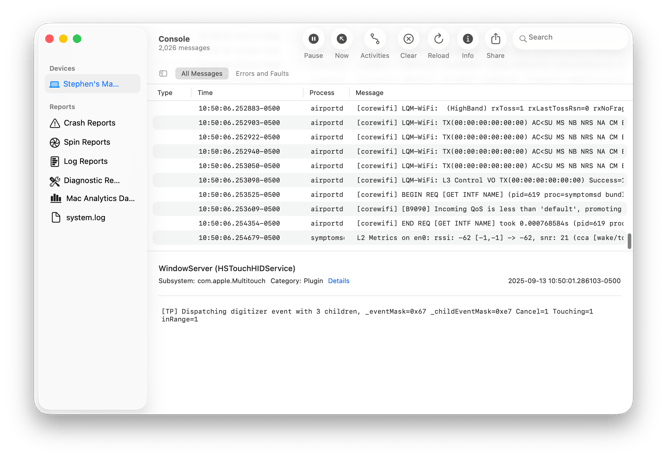
log stream --predicate 'process == "mdmclient"' --info

# פקודה כוחנית למשיכת מידע מה-MDM
sudo profiles renew -type enrollment
קישורים מומלצים ולקריאה נוספת
- Terminal User Guide for Mac (Apple Support) — מדריך המשתמש הרשמי של אפל לאפליקציית הטרמינל.
- Complete Mac Terminal Commands Cheat Sheet (GeeksforGeeks) — לוח עזר מקיף לפקודות טרמינל במק.
- Use zsh as the default shell on your Mac (Apple Support) — הסבר על מעטפת Zsh וקובצי הפרופיל והאתחול שלה.
- Command-line management in macOS (Apple Platform Deployment) — מדריך הניהול הרשמי של אפל לאנשי IT באמצעות שורת הפקודה.
- View Memory Usage in Activity Monitor (Apple Support) — המדריך הרשמי לקריאת לחץ הזיכרון (Memory Pressure).
- Explainer: % CPU in Activity Monitor (The Eclectic Light Company) — הסבר למה אחוזי מעבד לפעמים מטעים ואיך לקרוא אותם (ליבות P מול E).
- A brief history of XML and property lists (The Eclectic Light Company) — מדוע אפל נשענת כל כך חזק על קבצי Plist.
🎬 סרטון סיכום
עזרים ויזואליים
המחשה ויזואלית (עזר לתלמיד)
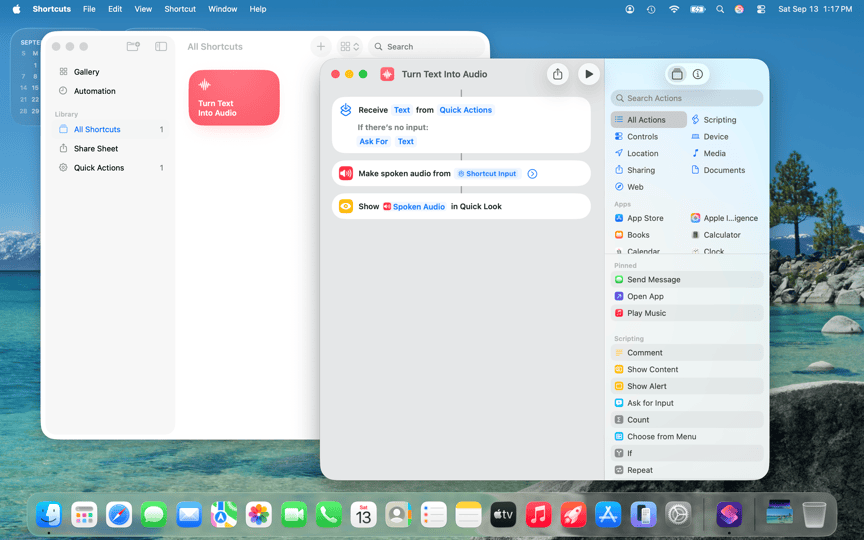
תמונות אלו ממחישות את הממשק או המנגנון הרלוונטי לנושא השיעור.