שיעור 15: דיאגנוסטיקה ובידוד תקלות
חלק ב': מדריך העברה למרצה
הערה למדריך: מסמך זה משמש כמערך השיעור (Lesson Plan) וכולל את התסריט להעברת החומר מול הכיתה, תרחישי הדגמה, ומידע טכני מורחב שיעזור לך להתמודד עם שאלות קשות. שמור על טון שיחתי (Conversational), נגיש ומעשי, כפי שהוגדר בפרוטוקול הקורס. ההדגמות מבוססות על ממשק המשתמש הגרפי (GUI) במחשב עצמאי (Standalone), בעוד תרשימי ה-MDM ובידוד פרופילים מתוך המצגת משמשים להעמקה מאחורי הקלעים.
1. עיקרון הבידוד (Isolation) ותחקור תקלות משתמש מול מערכת
🎯 מטרת החלק: ללמד את הלומדים לגשת לפתרון תקלות מורכבות בצורה לוגית ומתודית על ידי "חיתוך" הבעיה לחצי, והפרדה חדה בין בעיות משתמש (User-Specific) לבעיות מערכת (System-Wide) בעזרת כלי ה-GUI.
התחילו בהסבר פילוסופי קצר: טכנאי תמיכה מעולה לא מנחש — הוא מבודד (Isolation). בידוד שיטתי חוסך שעות של תסכול ופרמוטים מיותרים. הראו לכיתה שהכלי החזק ביותר לבדיקה ראשונית הוא פשוט יצירת משתמש מקומי חדש (Test User) לבדיקת התנהגות המערכת.
← בשיעור 02 למדנו על מבנה ה-Home Folder וההרשאות ב-macOS — כאן רואים כיצד הפרדת המשתמשים מאפשרת בידוד מיידי של קבצי הגדרות פגומים.
🎤 הרצאה
- שאלת פתיחה ועקרון היסוד:
- "כאשר משתמש מתלונן שאפליקציה קורסת או שפיצ'ר לא עובד — מה הדבר הראשון שאתם עושים? מנחשים? מפרמטים?"
- כלל הברזל של עולם התמיכה: אנחנו לא מנחשים — אנחנו מבודדים.
- מודל "חיתוך הבעיה לחצי" (The 50/50 Triage):
- שאלה 1 — משתמש יחיד או כלל המערכת? (User vs. System):
- האם התקלה קורית רק לחשבון הספציפי או לכל מי שמתחבר למק?
- יוצרים משתמש בדיקה Standard חדש ב-
System Settings > Users & Groups. - עוברים למשתמש החדש ובודקים אם התקלה משתחזרת:
- אם הבעיה נעלמה: התקלה היא User-Specific — מקורה ב-
~/Library(קובץ Plist פגום, מטמון מקולקל, או LaunchAgent פרטי). - אם הבעיה נמשכת: התקלה היא System-Wide — מקורה בתוכנת צד-שלישי כללית ב-
/Libraryאו ברמת ה-OS.
- אם הבעיה נעלמה: התקלה היא User-Specific — מקורה ב-
- שאלה 2 — תוכנה או חומרה? (Software vs. Hardware):
- האם המק סובל מבעיה פיזית (זיכרון RAM, בקר Thunderbolt, מודם Wi-Fi)?
- הרצת Apple Diagnostics באתחול (החזקת כפתור ההפעלה ובחירת Diagnostics).
- שאלה 1 — משתמש יחיד או כלל המערכת? (User vs. System):
- היתרון העצום:
- בידוד נכון שולל מיד 90% מהגורמים האפשריים וחוסך התקנות מיותרות.
🔗 עזרים ויזואליים
| עזר | מה מראה |
|---|---|
📸 L15_TahoeUI_26-Tahoe-System-Information-scaled.png |
מבנה חשבונות המשתמשים ופרטי המערכת ב-macOS Tahoe |
🖥️ הדגמה
- שלב 1: פתחו את System Settings > Users & Groups.
- שלב 2: לחצו על Add Account... וצרו משתמש בדיקה מסוג Standard (בשם
testuser). - שלב 3: בצעו Fast User Switching ועברו למשתמש הבדיקה:
- הסבירו: "הסביבה הזו נקייה לחלוטין מכל קבצי ההגדרות של המשתמש הראשי. אם התקלה לא מופיעה כאן — שללנו בעיית מערכת ואין שום צורך בהתקנת OS מחדש!".
Instructor Deep-Dive: מיקומי קבצים פגומים ב-Library
- איתור קבצים פגומים בחשבון המשתמש:
~/Library/Preferences/: קבצי Plist ישנים שנדרסו או נפגמו.~/Library/Caches/: מטמוני אפליקציות תקועים (ניתן למחוק בבטחה).~/Library/LaunchAgents/: תהליכי רקע שרצים בהתחברות המשתמש.
- חקירה ברמת המערכת:
/Library/LaunchDaemons/ו-/Library/Extensions/: שירותי צד-שלישי גלובליים המשפיעים על כלל המשתמשים.
2. כוחו של ה-Safe Mode ותחזוקת מערכת אקטיבית ב-macOS
🎯 מטרת החלק: הבנת מנגנון ה-Safe Mode ככלי דיאגנוסטי ואוטומטי לניקוי קבצי מטמון, בדיקת מערכת קבצים ותיקון תקלות מערכת שקופות.
Safe Mode הוא "תרופת הפלא" של ה-Mac. חשוב להדגיש שב-macOS, בשונה ממערכות אחרות (כמו Windows), כניסה ל-Safe Mode אינה רק סביבה מוגבלת אלא מבצעת פעולות תחזוקה אקטיביות ועמוקות מאחורי הקלעים.
← בשיעור 12 ראינו שאתחול ל-Safe Mode מנקה מטמוני הורדה תקועים של עדכוני תוכנה — כאן רואים את כלל פעולות הניקוי של המנגנון.
🎤 הרצאה
- מה הופך את ה-Safe Mode של macOS לכל כך ייחודי?
- במערכות הפעלה אחרות, מצב בטוח בסך הכל מעלה דרייברים בסיסיים.
- ב-macOS, הכניסה ל-Safe Mode מפעילה סדרת פעולות תחזוקה אקטיביות בקרביים של המערכת.
- 3 הפעולות האקטיביות של Safe Mode:
- 1. בדיקה ותיקון כפוי של מערכת הקבצים:
- המערכת מריצה בדיקת
fsck_apfsמלאה על כונן ה-Data ומתקנת שגיאות מבנה קטלוג מבלי לפגוע במידע.
- המערכת מריצה בדיקת
- 2. ניקוי עמוק של מטמוני מערכת (System & Dynamic Caches):
- מוחקת מטמוני פונטים (
Font Caches). - מנקה ומקמפלת מחדש את מטמון ה-Dynamic Linker (
dyld shared cache). - מרוקנת קבצי Staging תקועים של עדכוני תוכנה.
- מוחקת מטמוני פונטים (
- 3. חסימה מוחלטת של תוכנות צד-שלישי:
- חוסמת טעינת LaunchDaemons ו-LaunchAgents שאינם של אפל.
- חוסמת הרחבות Kexts ו-System Extensions של צד-שלישי.
- 1. בדיקה ותיקון כפוי של מערכת הקבצים:
- המבחן הדיאגנוסטי המכריע:
- אם תקלה נעלמת ב-Safe Mode = הגורם הוא שירות/דרייבר של צד-שלישי.
- "אפקט הריסטרט": לעיתים, עצם הכניסה ל-Safe Mode וביצוע ריסטרט רגיל מיד לאחריו פותרים את התקלה לחלוטין בזכות הניקוי האוטומטי שבוצע!
🔗 עזרים ויזואליים
| עזר | מה מראה |
|---|---|
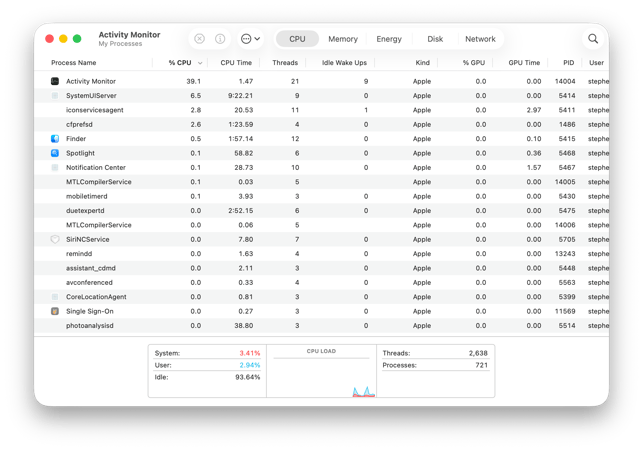
📸 L15_TahoeUI_26-Tahoe-Activity-Monitor-scaled.png |
ניטור תהליכי רקע ומשאבים במצב רגיל מול Safe Mode |
🖥️ הדגמה
- שלב 1 (תהליך הכניסה ב-Apple Silicon):
- הסבירו את השלבים: כיבוי מלא ➔ לחיצה ממושכת על Power עד להופעת Options ➔ בחירת כונן המערכת ➔ החזקת מקש
Shift➔ לחיצה על Continue in Safe Mode.
- הסבירו את השלבים: כיבוי מלא ➔ לחיצה ממושכת על Power עד להופעת Options ➔ בחירת כונן המערכת ➔ החזקת מקש
- שלב 2 (סימני זיהוי ב-GUI):
- הצביעו על הכיתוב האדום Safe Boot בפינה הימנית העליונה של שורת התפריטים (בחלון הנעילה).
- הסבירו מדוע יש איטיות גרפית קלה (האצת החומרה הגרפית מנוטרלת ב-Safe Mode).
Instructor Deep-Dive: פעולות dyld ומחיקת מטמונים
- שחזור ה-dyld Cache: ב-macOS, כל הספריות הדינמיות מקושרות למטמון משותף (
dyld). אם אפליקציה שהותקנה שיבשה את המטמון, Safe Mode בונה אותו מחדש מאפס. - בדיקת סטטוס בטרמינל: הפקודה
system_profiler SPSoftwareDataTypeמציגה תחת Boot Mode האם המק פועל כרגע במצבSafeאוNormal.
3. חקירת המערכת באמצעות System Information (GUI) ו-system_profiler
🎯 מטרת החלק: היכרות עם הכלי הגרפי System Information כאמצעי העיקרי לחקירת נתוני חומרה, תוכנה, רשת ופריפריה, ויצוא דוחות דיאגנוסטיקה להסלמה (Escalation).
הראו לתלמידים שכלי מובנה פשוט יחסית יכול לחשוף מידע עצום. זה השלב להראות להם איפה מסתתר ה"זהב" עבור טכנאי תמיכה מקצועי — מבדיקת מחזורי סוללה ועד לזמן פעילות (Uptime) של המערכת.
← בשיעור 11 (ציוד היקפי) השתמשנו ב-System Information לבדיקת רוחב פס של Thunderbolt ו-USB — כאן נלמד לייצא דוחות שלמים.
🎤 הרצאה
- System Information — מרכז השליטה הדיאגנוסטי:
- כלי ה-GUI המרכזי לחקירת המק ברמת הרכיב הבודד.
- איך פותחים במהירות? לחיצה על מקש
Option(⌥) ולחיצה על תפריט התפוח () — השורה משתנה ל-System Information....
- 3 אזורי הליבה של הכלי:
- 1. Hardware (חומרה): דגם שבב ה-SoC, נפח הזיכרון האחוד, מספר סידורי (Serial Number), מספר מחזורי סוללה (Cycle Count) ובריאות סוללה.
- 2. Software (תוכנה): גרסת macOS המדויקת, תהליכי 64-bit, הרחבות מערכת פעילות, וזמן פעילות המק (Time since boot / Uptime).
- 3. Network (רשת): כרטיסי רשת פיזיים, כתובות MAC, חיבורי Wi-Fi פעילים וטבלאות ניתוב.
- יצוא דוחות דיאגנוסטיקה (SPX Reports):
- ניתן לשמור את הדוח המלא בקובץ אחד (
File > Saveבפורמט.spx). - הדוח מאפשר לצוות Tier 2 או למהנדסי אפל לפתוח את תמונת המחשב במלואה אצלם, מבלי להתחבר פיזית או מרחוק למק של המשתמש!
- ניתן לשמור את הדוח המלא בקובץ אחד (
🔗 עזרים ויזואליים
| עזר | מה מראה |
|---|---|
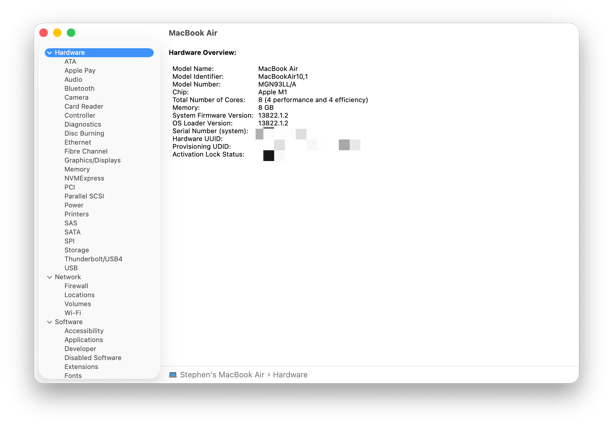
📸 L15_TahoeUI_26-Tahoe-System-Information-scaled.png |
ממשק System Information וסקירת נתוני Hardware ב-Tahoe |
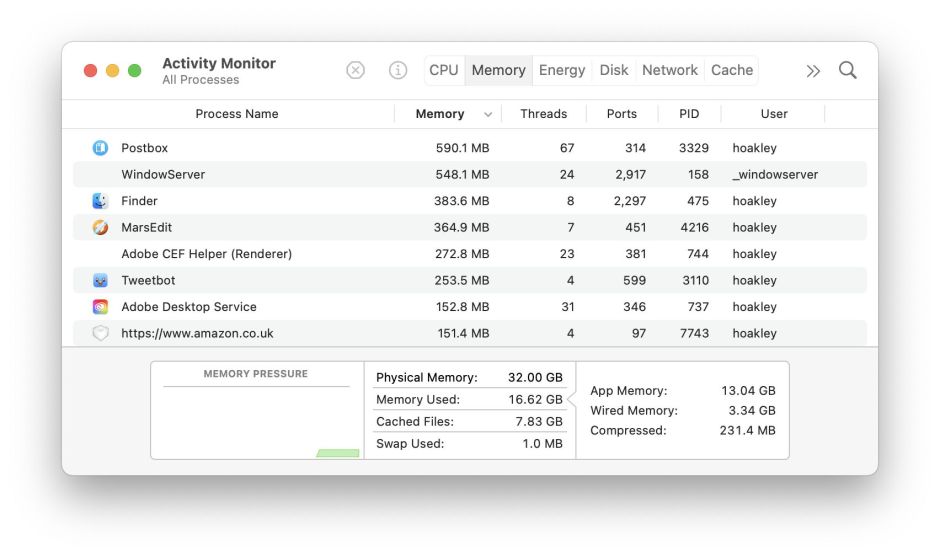
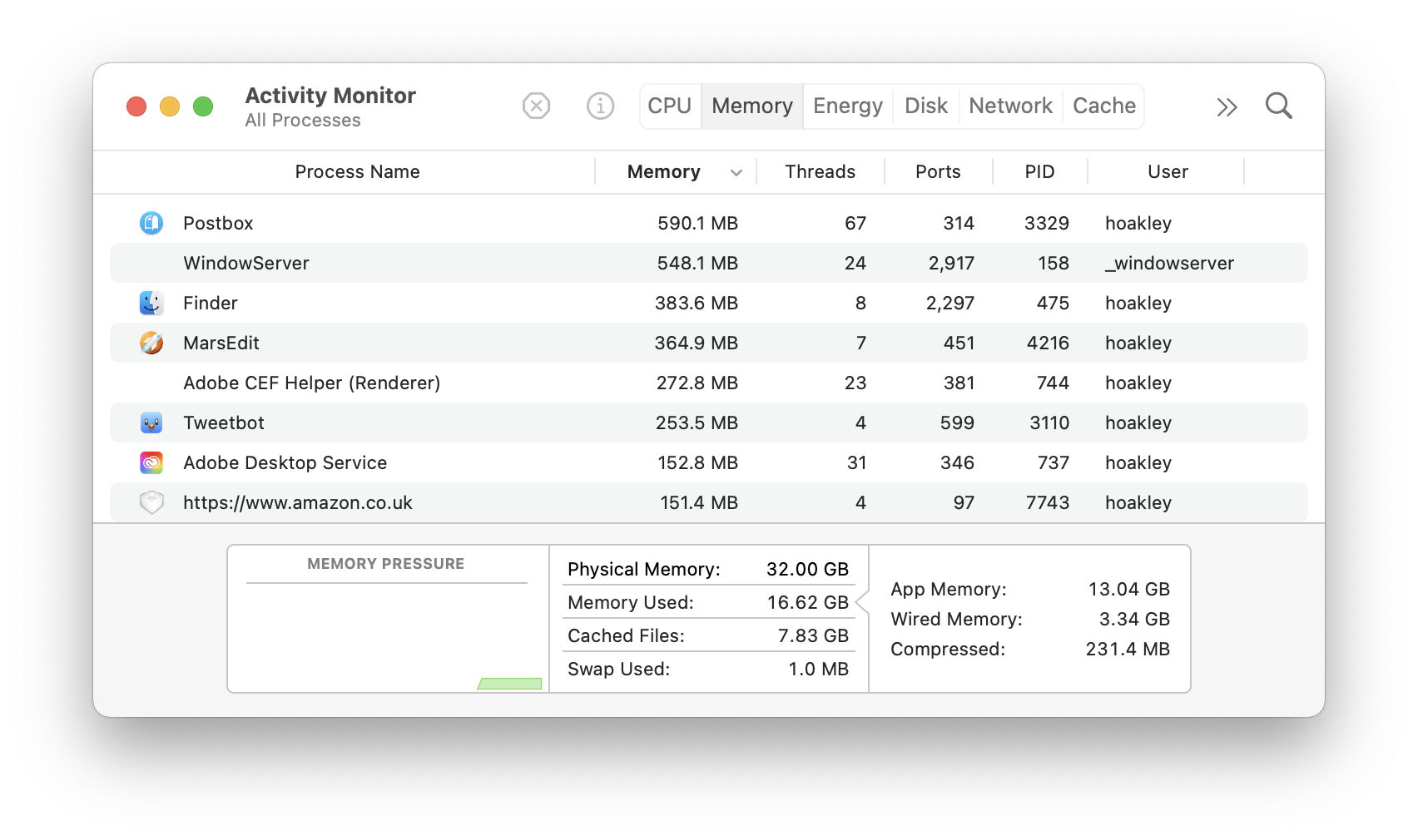
📸 L15_DeepDive_ActivityMonitor_Memory.jpg |
תצוגת Memory Pressure וניתוח תהליכים זוללי זיכרון |
🖥️ הדגמה
- שלב 1: בצעו
Option + Clickעל תפריט התפוח ופתחו את System Information. - שלב 2: נווטו אל Hardware > Power והראו את נתוני בריאות הסוללה ומספר המחזורים.
- שלב 3: נווטו אל Software והראו את מדד ה-Time since boot (הוכיחו לתלמידים שהמשתמש שטען ש"עשה ריסטרט בבוקר" עובד ברצף 45 יום!).
- שלב 4: בצעו
File > Saveושמרו דוח.spxעל ה-Desktop להמחשת תהליך ההסלמה.
Instructor Deep-Dive: פקודת system_profiler ואזהרת סריקה מלאה
- כלי ה-CLI
system_profiler:- הפקודה
system_profiler -listDataTypesמציגה את כל הקטגוריות הזמינות. - שליפת נתונים ממוקדת ב-JSON:
system_profiler -json SPHardwareDataType SPPowerDataType.
- הפקודה
- אזהרה קריטית למרצה: לעולם אל תריצו
system_profilerללא ארגומנט ממוקד! הרצה ללא פרמטר סורקת את כל עץ הקבצים ותתקע את הטרמינל למספר דקות.
4. תיבול ארגוני: בידוד בעיות בסביבה מרובת פרופילי MDM וכלי EDR
🎯 מטרת החלק: יישום עקרון ה-Isolation בסביבה ארגונית מנוהלת ומורכבת, כדי לקבוע האם תקלה נובעת מבאג במערכת ההפעלה או מחסימת מדיניות של פרופילי MDM וכלי EDR.
כאן אנו מחברים את המושג "בידוד" למציאות היומיומית של מנהלי IT. כאשר משתמש בארגון מתלונן שאתר חסום, יציאת USB אינה מגיבה או מדפסת נעלמה — החשוד המיידי הוא תמיד פרופיל תצורה (Configuration Profile) או תוכנת אבטחה ארגונית.
← בשיעור 11 ובשיעור 13 למדנו על פרופילי Restrictions ו-System Extensions — כאן רואים כיצד מבודדים אותם בעת תקלה.
🎤 הרצאה
- המורכבות הארגונית:
- במק פרטי יש לנו רק את המשתמש ואת macOS.
- במק ארגוני פועלים עשרות סוכני רקע (Jamf, Intune, CrowdStrike, Zscaler, Kerberos SSO) ועשרות פרופילי מדיניות.
- סולם בידוד התקלות בארגון (Enterprise Triage):
- 1. בדיקת נוכחות פרופילים: האם המק מנוהל ואיזה פיילודים מותקנים עליו?
- 2. בדיקת User Channel מול System Channel: האם המדיניות נאכפת ברמת המשתמש או ברמת המחשב כולו?
- 3. החרגה זמנית בשרת ה-MDM (Exclusion Group):
- במקום לפרמט את המק, איש ה-IT מוסיף את המכשיר לקבוצת החרגה (Exclusion) ב-MDM כדי להסיר ממנו זמנית את הפרופיל החשוד (למשל חסימת USB או הגדרת Proxy).
- לאחר סנכרון המכשיר — בודקים האם התקלה נפתרה.
- 4. בידוד התנגשויות EDR / Antivirus:
- סוכני אבטחה (CrowdStrike/Defender) עלולים לחסום תהליכים לגיטימיים. בידוד הבעיה מתבצע ע"י שימוש בקוד עקיפה מנהלתי (Sensor Tamper Protection Bypass) מתוך קונסולת האבטחה.
🔗 עזרים ויזואליים
| עזר | מה מראה |
|---|---|
📸 L15_TahoeUI_26-Tahoe-System-Information-scaled.png |
מבנה פרופילים ותצורות מנוהלות ב-macOS |
🖥️ הדגמה
- שלב 1 — בדיקת פרופילים במק המקומי (GUI ו-CLI):
- פתחו את System Settings > Privacy & Security.
- דגש פדגוגי מנצח למרצה: הצביעו על כך שתפריט Profiles כלל אינו מופיע! הסבירו לכיתה: "רואים? אפל מסתירה את התפריט הזה אוטומטית כברירת מחדל עד שמותקן הפרופיל הראשון במכשיר. מכיוון שמחשב ההדרכה אינו מנוהל — התפריט מוסתר".
- הריצו בטרמינל:
profiles listוהראו את הפלט המאשר שאין פרופילי תצורה פעילים.
- שלב 2 — המלצה פדגוגית למרצה (עזרים ויזואליים):
- הקרינו מתוך העזרים הוויזואליים של השיעור את צילום המסך של פרופיל MDM נעול להסרה (Non-Removable) ואת רשימת ה-Payloads לצורך הדיון בבידוד תקלות ארגוניות.
Instructor Deep-Dive: פקודות ניהול פרופילים ודיאגנוסטיקה
- פקודות CLI לניהול פרופילים:
- אילוץ סנכרון מול השרת:
sudo profiles renew -type enrollment. - הצגת פרופילי תצורה מלאים:
sudo profiles show -type configuration.
- אילוץ סנכרון מול השרת:
- דיאגנוסטיקת Kerberos ורשת: הרצת
klistו-kinit <username>לאימות תעודות וכרטיסי TGT.
עזרים ויזואליים
המחשה ויזואלית (עזר לתלמיד)
תמונות אלו ממחישות את הממשק או המנגנון הרלוונטי לנושא השיעור.