שיעור 14: סביבת שחזור ומחיקה
חלק א': מאגר ידע למדריך
1. ה-1TR (One True Recovery)
תיאוריה והיסטוריה (High-Level Theory & History)
מערכת ההפעלה macOS בנויה כך שתהיה לה תמיד סביבת התאוששות ושחזור חסינה ונגישה, גם כאשר מערכת ההפעלה המרכזית (System Volume) או נתוני המשתמש (Data Volume) קורסים או מושחתים לחלוטין. בעבר, הגישה למערכת שחזור נשענה על מחיצה פשוטה באותו הדיסק, שהייתה מועדת לפורענות ופגיעה. עם המעבר לארכיטקטורת Apple Silicon, אפל שינתה לחלוטין את הפרדיגמה. המערכת החדשה זכתה לכינוי הבלתי רשמי "1TR" (One True Recovery). זהו מרחב שחזור פנימי, אוטונומי, ומוגן, הנמצא ב-Container משלו במערכת הקבצים APFS.
היסטוריה (עידן ה-Intel והמקורות)
ב-27 השנים הראשונות לקיום ה-Mac (עד שנת 2011 ויציאת Mac OS X Lion), לא הייתה מחיצת שחזור מובנית כלל. טכנאים נאלצו להסתמך על Single User Mode (SUM) עם פקודות כמו fsck -fy, ולקוות לטוב, או להיעזר בדיסקט/תקליטור התאוששות. בעידן ה-Intel המאוחר יותר, השתמשנו במחיצת Recovery HD קטנה. אם משתמש מחק את כל הכונן בטעות דרך כלי ה-Disk Utility, הגישה היחידה שנותרה לשחזור הייתה דרך לחיצה על צירוף המקשים Command+R (או Option-Command-R / Shift-Option-Command-R) על מנת להסתמך על Internet Recovery. תהליך זה היה איטי ודרש חיבור רשת אלחוטי יציב או חיבור קווי על מנת לטעון תמונת רשת של סביבת השחזור משרתי אפל. בארכיטקטורת Apple Silicon החדשה צורך זה נעלם ברובו, כיוון שה-1TR חסין למחיקה שגרתית על ידי המשתמש.
ארכיטקטורה טכנית (Deep Technical Architecture)
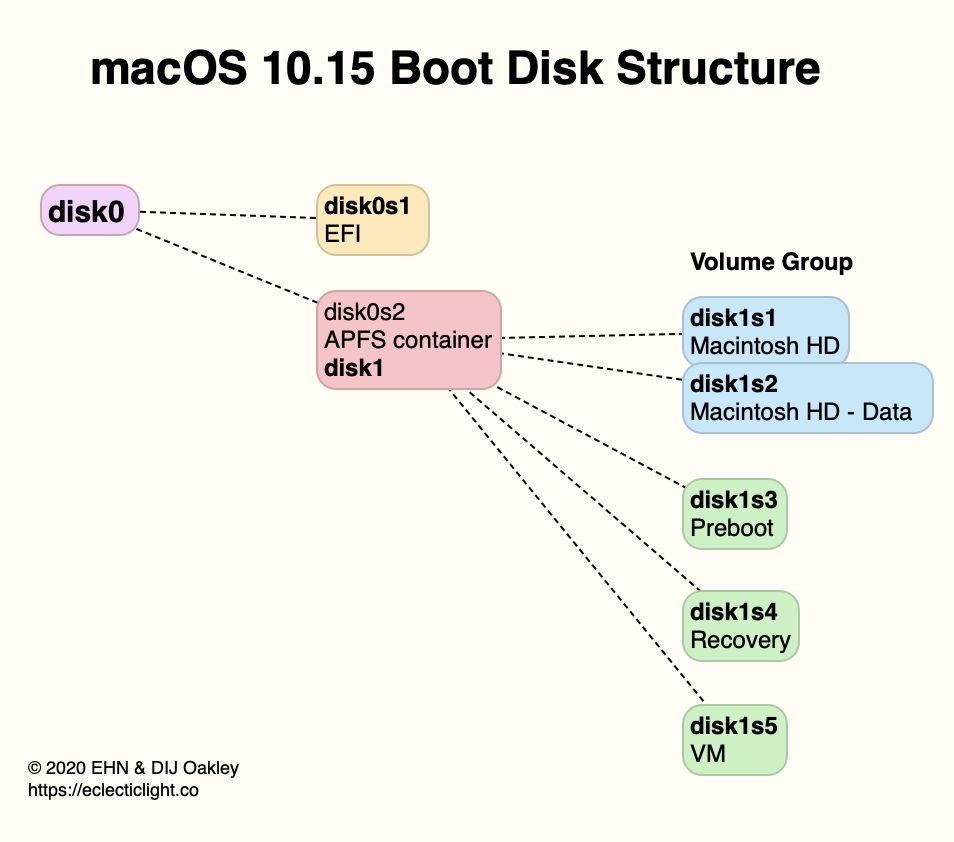
מבחינה מבנית, כונן האחסון ב-Apple Silicon מחולק למספר אזורים (Containers) של APFS, שאינם גלויים למשתמש הממוצע. ה-1TR מאוחסן בתוך Container APFS ייעודי (שלרוב נקרא Apple_APFS_Recovery). הוא מבודד לחלוטין מקונטיינר ה-System וה-Data הסטנדרטי. המטרה היא פשוטה: אם מישהו מוחק או פוגע בקונטיינר הראשי, ה-Recovery נשאר שלם.
סביבת השחזור הזו מריצה גרסה מינימלית אך פונקציונלית לחלוטין של מערכת ההפעלה, הנקראת RecoveryOS. יש להבין מושג קריטי בארכיטקטורה זו: Paired Recovery (שחזור מזווג). כל התקנה של גרסת macOS מביאה איתה מערכת RecoveryOS התואמת בדיוק לאותה הגרסה. לא מדובר רק בהתאמה של מספרי גרסה, אלא בקשר קריפטוגרפי עמוק המעוגן במדיניות האבטחה המקומית (LocalPolicy). מערכת ה-Secure Boot והמדיניות המקומית מוודאות שגרסת ה-macOS הרגילה וסביבת השחזור תואמות וחתומות דיגיטלית. מנגנון זה מונע ממשתמשים רגילים, ואפילו מכלים בתוך ה-Disk Utility, לגשת ל-Container של ה-Recovery או למחוק אותו.
Fallback Recovery (frOS): מה קורה אם ה-1TR הראשי עצמו מושחת מסיבה כלשהי? (למשל, בעקבות הפסקת חשמל בזמן תהליך עדכון קושחה, או כשל בכתיבה ל-NAND). אפל תכננה שכבת גיבוי משנית נוספת המובנית ישירות אל תוך ה-Boot ROM של המכשיר, הנקראת Fallback Recovery. ה-Fallback מורכב מגרסה בסיסית ומינימלית עוד יותר של RecoveryOS שמאפשרת לבצע בעיקר פעולות הצלה דחופות (כגון התקנה מחדש של המערכת או גישה לטרמינל).
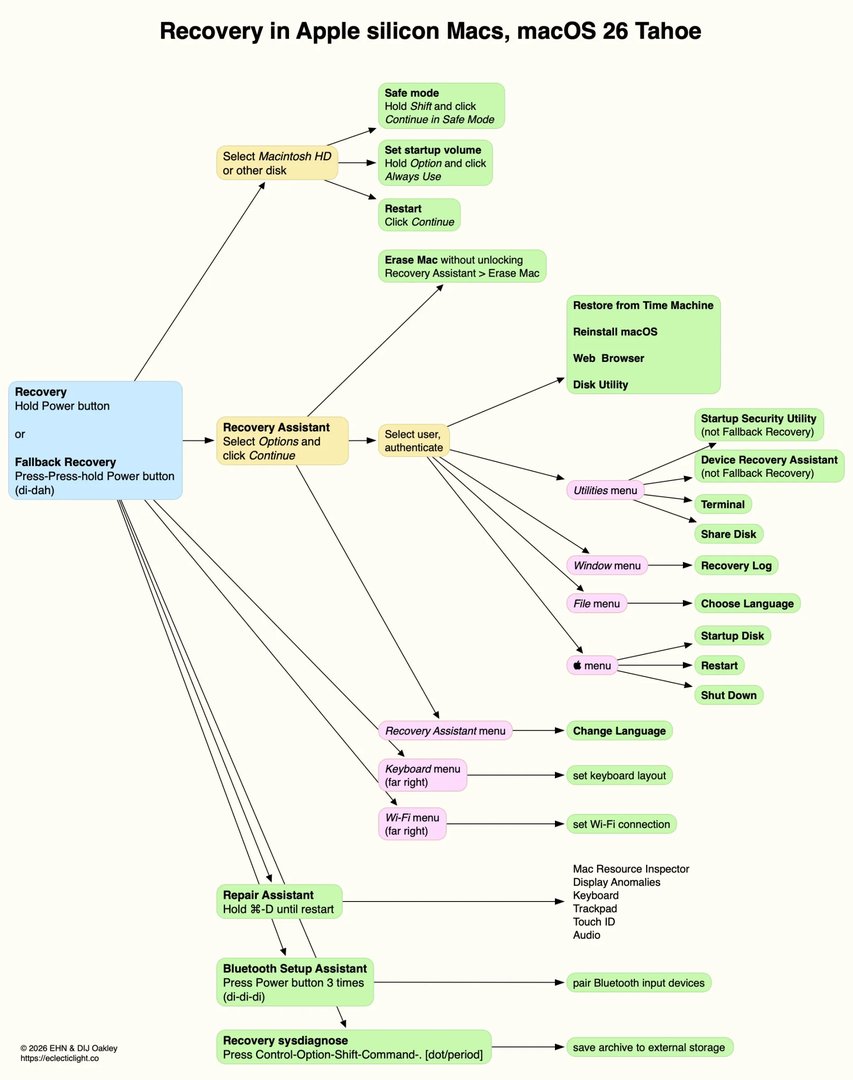
- כניסה ל-Fallback Recovery: כדי להיכנס למצב זה, משתמשים בלחיצה כפולה על כפתור ההפעלה, כאשר הלחיצה השנייה היא לחיצה ארוכה (מוכר גם בשם תבנית הלחיצה "di-dah").
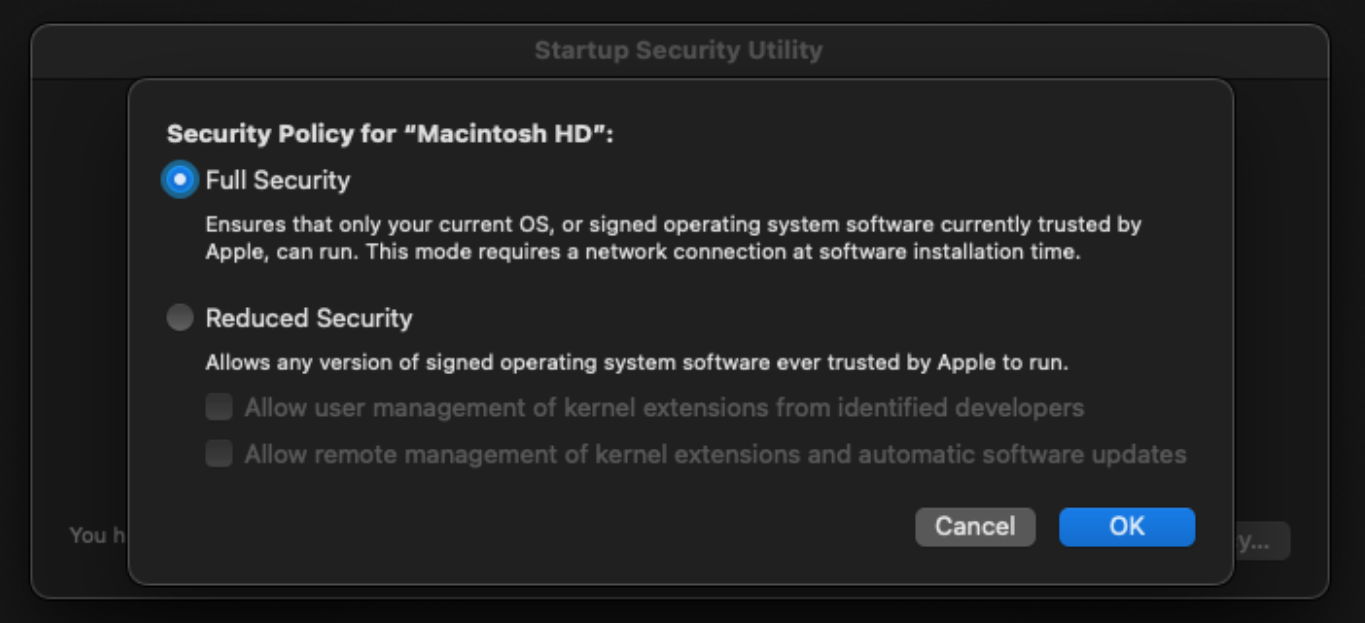
- הבדלים טכניים: ה-Fallback מופעל ממחיצה פנימית ייעודית שאינה תלויה ב-LocalPolicy או בגרסה ה"מזווגת". לכן, במצב Fallback Recovery, הכלי Startup Security Utility לא יהיה זמין, מכיוון שכלי זה תלוי בהתאמה לקונטיינר הראשי כדי לאפשר שינוי של רמת האבטחה (למשל מעבר ל-Reduced Security).
חידושים ב-macOS 26 Tahoe: Device Recovery Assistant (DRA) עם שחרור macOS 26 Tahoe, אפל הציגה כלי חדש ועוצמתי בארכיטקטורת ההתאוששות: Device Recovery Assistant (DRA). ה-DRA נועד לטפל בתרחישים שבהם המק נכשל בעלייה בצורה אוטומטית, והוא מסומן ויזואלית על המסך באמצעות סמל של חילוץ / עזרה ראשונה (סימון ⊕).
- הפעלה אוטומטית: בניגוד לעבר בו משתמש היה צריך לנחש שיש ללחוץ על כפתור ההפעלה, במקרה של כשל קריטי בעליית המערכת (Boot Failure), המק ב-Tahoe יאתחל את עצמו אוטומטית ויפעיל את ה-DRA מתוך סביבת ה-Recovery.
- יכולות ותנאים: ה-DRA מנסה לבצע אבחון ותיקון אוטומטי של תקלות קריטיות מבלי שהמשתמש יצטרך לפתוח ידנית את ה-Disk Utility. הפעלת ה-DRA עשויה לדרוש חיבור Wi-Fi פעיל (כדי לאמת חתימות מול שרתי אפל, או להוריד רכיבי חסרים מינימליים), והוא גם כולל אינטגרציה מלאה שמסוגלת לבקש את סיסמת המשתמש כדי לבצע פתיחת נעילה אוטומטית של FileVault בעת תהליך התיקון.
- תוצאות אפשריות (Outcomes): לאחר שריצת ה-DRA מסתיימת, היא יכולה להסתיים בשלושה מצבים:
- Fully Repaired (תוקן לחלוטין - המערכת תבצע רסטרט ותחזור לעבוד).
- Partially Repaired (תוקן חלקית - נדרשת התערבות נוספת במערכת).
- No Problems Found (לא נמצאו בעיות - במקרה כזה הבעיה היא כנראה חומרתית או ברמת תאימות).
- טיפול במידע: לאחר ריצת DRA וחזרה למערכת ההפעלה הרגילה, עשויה להופיע התראה ב-System Settings הקוראת למשתמש לבצע "Recover iCloud Data" על מנת לסנכרן ולהחזיר מידע ענן שאולי נותק או התפספס במהלך השחזור.
- שינוי ויזואלי נוסף: החל מ-Tahoe, האייקון של דיסק השחזור (Recovery Disk) במסך אפשרויות האתחול זכה לעיצוב מחודש ועתה הוא נראה כמו כונן SSD מודרני בתלת מימד (3D SSD).
פקודות מסוף והגדרות (Terminal Commands, Plists & Logs)
-
מסוף הפקודות (Terminal): בסביבת מערכת הפעלה רגילה (כאשר המק עובד תקין), ניתן לבחון את המבנה המסתור של ה-Containers דרך ה-CLI. נריץ את הפקודה:
diskutil listכאן נחפש את ה-Container שמסומן כ-Apple_APFS_Recoveryונזהה את הגודל והמיקום הפיזי שלו על זיכרון ה-NAND. על מנת לקבל תצוגה מפורטת של מבנה ה-APFS באותו קונטיינר:diskutil apfs list -
Logs: קבצי הלוג של תהליך השחזור נכתבים למערכת הלוגים המאוחדת. כדי לבדוק מה התרחש בסביבת ה-RecoveryOS מהמערכת הפעילה:
log show --predicate 'subsystem == "com.apple.recovery"' -
Plists: בדומה למאפייני חומרה, ההגדרות והתצורות שמגדירות את השיוך (Pairing) והמדיניות נשמרות ברמת ה-NVRAM הפיזי, ובקובצי ה-LocalPolicy שאינם נגישים או ניתנים לעריכה כקובצי
.plistרגילים דרך Finder.
מקרי קצה ופתרון תקלות (Edge Cases & Troubleshooting)
מה קורה כשזה נשבר לחלוטין (DFU Mode): במקרים קיצוניים במיוחד - למשל, נזק חשמלי עמוק, כשל מהותי בכתיבה לזיכרון הפלאש (NAND corruption), השחתה לוגית מוחלטת של הדיסק שכוללת מחיקה ידנית-אגרסיבית של קונטיינר ה-Recovery כולו, או הפסקת כוח בעת שדרוג קושחה עמוק - ייתכן שגם ה-1TR הראשי וגם ה-Fallback Recovery לא יצליחו לעלות בכלל. במצב כזה, המק "מת" לכאורה ולא מציג אף תמונה על המסך.
איך מתקנים - ה-Revive / Restore: כאשר מחשב ה-Apple Silicon אינו מצליח לבצע שום צורה של רסטרט, הוא נכנס אוטומטית למצב DFU (Device Firmware Update) ברמת החומרה - ממש כמו אייפון או אייפד. במצב זה, תוכנת המערכת (הקושחה) ממתינה לקבלת תמונה חדשה מבחוץ.
- הפתרון היחיד הוא לחבר את המחשב התקול למחשב Mac תקין אחר באמצעות כבל USB-C ייעודי המשמש להעברת נתונים. חובה לחבר את הכבל ליציאת ה-DFU המוגדרת ספציפית בכל דגם מק (לרוב היציאה הקרובה ביותר לחיבור החשמל או למסך).
- לאחר החיבור, יש להשתמש באפליקציית Apple Configurator (או בכלי שורת הפקודה
cfgutilשבמק המארח) כדי לזהות את המק התקול. - ניתן לבצע Revive (החייאה) - תהליך זה משכתב מחדש אך ורק את קושחת המערכת, ה-Boot ROM וה-RecoveryOS, בתקווה לשמור על נתוני המשתמש (ה-Data Volume) קיימים ושלמים ללא פגע.
- במידה וההחייאה נכשלת, האופציה האגרסיבית היא Restore (שחזור מלא) - זהו תהליך שגורס ומאפס לחלוטין את כל תוכן הזיכרון (NAND), מתקין את קושחת החומרה מאפס, בונה קונטיינרים חדשים, ומתקין עותק נקי של macOS. הפעולה מוחקת את המידע לחלוטין ודורשת הגדרה מחדש כ-Mac חדש לגמרי.
2. כלים גרפיים במצב שחזור
תיאוריה והיסטוריה (High-Level Theory & History)
מצב ההתאוששות (Recovery Mode) נועד להעניק למנהלי רשת, לטכנאים, ואף למשתמשי קצה כלי חירום (Lifelines) שבאמצעותם ניתן לבצע תהליכי תחזוקה, אבחון ותיקון של מערכת ההפעלה והדיסקים, כאשר המק מסרב לבצע אתחול שגרתי. במשך שנים רבות, כלים אלו איפשרו לכל מי שיש לו גישה פיזית למחשב לעקוף הגדרות ולתקן הרשאות או לפרמט.
כיום, ב-macOS המודרנית המונעת בידי Apple Silicon, חוויית המשתמש בעת הכניסה ל-Recovery Assistant שונה לחלוטין ומתמקדת בעיקר באבטחה והזדהות. הגישה לכלים אינה "חינמית" - לפני שמופיעים הכלים הגרפיים, המערכת תדרוש הזדהות (Authentication) ממשתמש בעל הרשאות מנהל ו"בעלות" חוקית על ההצפנה - משתמש המוגדר כבעל אסימון אבטחה (Secure Token User / Volume Owner).
בסביבת השחזור נמצא את כלי ה-Disk Utility העוצמתי, ה-Safari לעיון במדריכי פתרון תקלות, ממשק ההתקנה מחדש של המערכת (Install macOS), ואת כלי הטרמינל (Terminal) לעבודה ברמת שורת הפקודה. כמו כן, קיים כלי ה-Startup Security Utility האחראי על הורדת והעלאת רמת האבטחה (למשל, מעבר ל-Reduced Security כדי להתקין הרחבות קרנל).
היסטוריה (עידן ה-Target Disk Mode)
במחשבי Intel (ומחשבי PowerPC לפניהם), כאשר רצינו לשאוב נתונים ממחשב שלא עלה, היינו משתמשים במצב Target Disk Mode (לחיצה על T בעלייה). המחשב היה הופך למעין כונן חיצוני כבד ומגושם המתחבר דרך כבל FireWire או Thunderbolt. בארכיטקטורת Apple Silicon, מצב זה בוטל לחלוטין ובמקומו הוצג כלי ה-"Share Disk" בממשק השחזור, המשתף את הכונן ברשת המקומית או על גבי חיבור פיזי באמצעות פרוטוקול SMB מודרני ואמין יותר.
ארכיטקטורה טכנית (Deep Technical Architecture)
כאשר המק מעלה את ה-RecoveryOS, ה-Data Volume, אשר מכיל את כל נתוני המשתמשים, אינו מותקן במערכת הקבצים (Unmounted) כברירת מחדל. זאת משום שהוא תמיד מוצפן על ידי מנגנון ה-FileVault (או לחלופין באמצעות הצפנת החומרה האוטומטית). כדי שהכלים הגרפיים יוכלו לגשת אליו ולבצע עליו פעולות, הממשק דורש סיסמת מנהל. לאחר הזנת הסיסמה החוקית, תהליך ברקע פונה ל-Secure Enclave בבקשה לחלץ את מפתחות ההצפנה (Volume Encryption Key) ולבצע הרכבה (Mounting) בטוחה של הווליום.
כלי ה-Disk Utility:
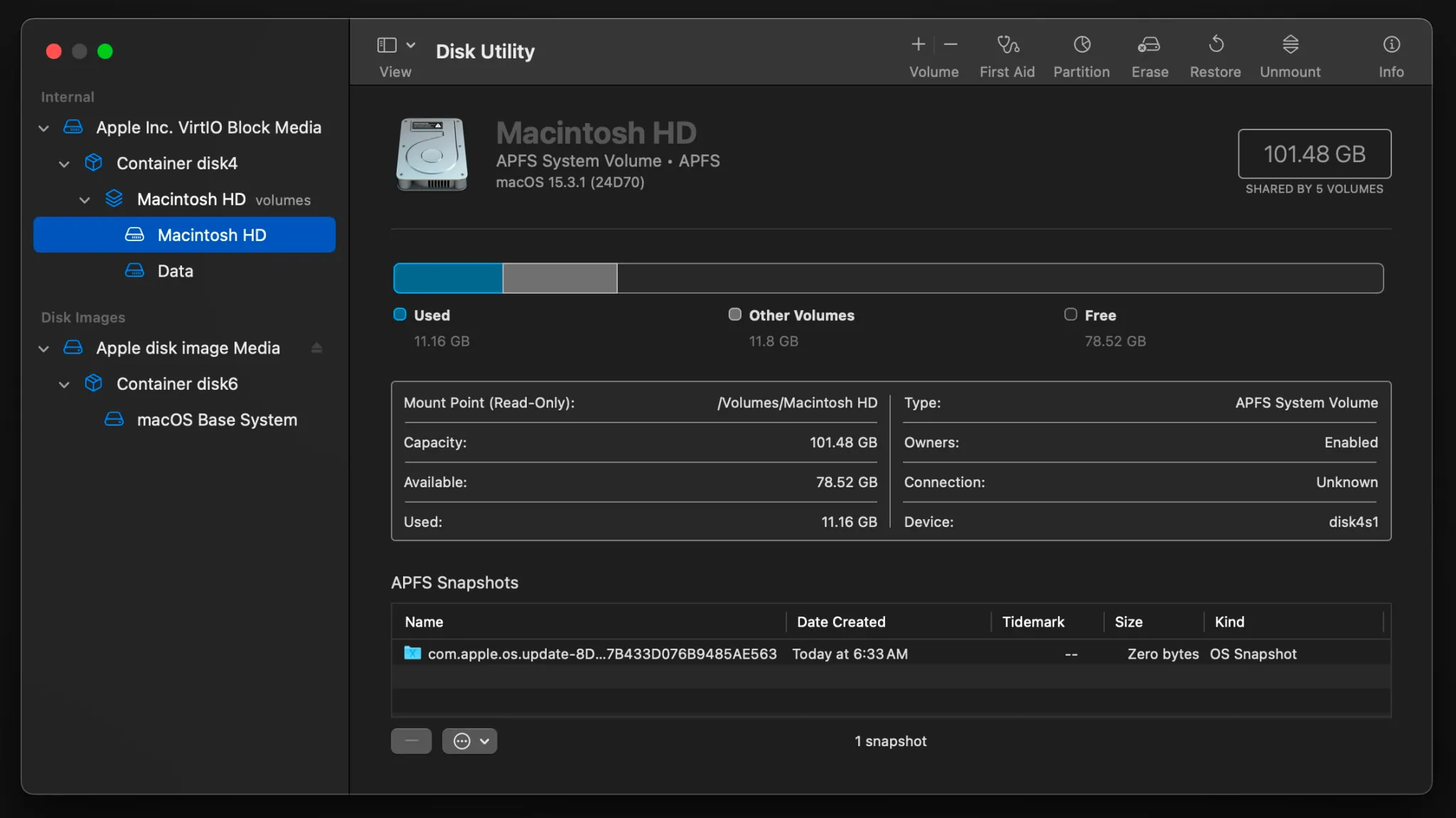
זהו הכלי המרכזי לתחזוקה בסביבת השחזור. כשהמשתמש מריץ את אפשרות ה-"First Aid", המערכת בעצם מפעילה מתחת למכסה המנוע את פקודת fsck_apfs (File System Consistency Check עבור APFS). תהליך זה בוחן לעומק את אמינות עץ התיקיות ב-Container, מאמת ומזהה Snapshots שלמים או שבורים שנוצרו על ידי Time Machine או עדכוני מערכת, ומתקן שגיאות במידע הלוגי של המחיצה (Metadata). סביבת השחזור היא המקום האידיאלי לפעולה זו, שכן היא היחידה שבה כונן המערכת אינו נמצא בשימוש כרגע.
התקנה מחדש (Reinstall macOS): בעבר, התקנת מערכת הפעלה הייתה פשוט פריסה של אלפי קבצים בודדים לכונן הפיזי. בארכיטקטורה המודרנית של ה-SSV (Signed System Volume), "התקנה מחדש" איננה עבודה של העתקת קבצים. התהליך מתקשר עם שרתי אפל דרך תהליך הקרוי Personalization (המתאים את החתימה באופן ספציפי לשבב שבמק), מוריד בלוק שלם (Image) של מערכת הפעלה חתומה קריפטוגרפית, ומתקין אותו כיחידה שלמה אחת (Sealed). שיטה זו הופכת את מערכת ההפעלה לחסינה לחלוטין משינויים.
שיתוף כונן (Share Disk) (במקום Target Disk Mode): כפי שהוזכר, כלי ה-Share Disk זמין מתפריט ה-Utilities במצב שחזור. הוא מאפשר לחלץ נתונים ממחשב שאינו מאתחל באופן רגיל. כאשר מפעילים אותו ובוחרים את הווליום לשיתוף (למשל "Macintosh HD - Data"), המערכת מריצה שרת SMB (Server Message Block) מינימליסטי ברקע, תוך שימוש בתשתית הרשת (Wi-Fi או כבל Thunderbolt) כדי להציג את התוכן של הכונן המוצפן למחשבים אחרים באותה הרשת או המחוברים בכבל הפיזי, בצורה מאובטחת הרבה יותר מטכנולוגיית הבלוק-לבלוק (Block-level) הישנה של ה-Target Disk Mode.
פקודות מסוף והגדרות (Terminal Commands, Plists & Logs)
- מסוף הפקודות (Terminal): הטרמינל בסביבת ה-RecoveryOS הוא
bashכברירת מחדל (ולא zsh כפי שמקובל במערכת macOS הרגילה). הוא פועל תחת משתמש ה-root, מה שמעניק כוח אבסולוטי (אך עדיין מוגבל תחת מגבלות ה-SIP וההצפנה). -
כדי לאפס סיסמת משתמש, אם משהו נתקע במערכת המרכזית (בתנאי שיש הרשאה או שה-Apple ID מחובר כאמצעי שחזור):
resetpassword -
כדי לראות אילו Volumes מותקנים ברגע זה (ולוודא שה-Data Volume עבר את פיצוח ההצפנה ונותב כהלכה):
ls -la /Volumes -
פקודה קריטית בסביבה זו היא יצירת קובץ אבחון מקיף. ניתן להשתמש בפקודה:
recoverydiagnoseפקודה זו אוספת המון מידע (לוגים, מצב דיסקים, רישום חומרה) לתוך קובץ ארכיון דחוס. ניתן להעתיק ארכיון זה לכונן USB חיצוני כדי להעביר אותו לתמיכה של אפל. -
Logs & Diagnostics: ניתן לגשת ללוגים ישירות מתוך ממשק המשתמש דרך שורת התפריטים:
Window > Recovery Log. הדבר קריטי ביותר בשביל להבין מדוע ניסיון התקנה מחדש של macOS נכשל - לרוב בגלל שגיאות תקשורת או שרתים של אפל. כמו כן, דרך נוספת להפיק דיאגנוסטיקה ללא טרמינל היא להקיש במקלדת את קיצור הדרך:Control-Option-Shift-Command-Period (.)הפעולה תיצור ארכיון Recovery sysdiagnose באותה מתכונת של פקודת הטרמינל. -
Plists: ב-RecoveryOS אין למעשה "מערכת קבצים קבועה" לכתיבת הגדרות ממושכות. כל סביבת העבודה, התיקיות הזמניות וקובצי ה-Plist הזמניים נשמרים בזיכרון ה-RAM במבנה של RAM Disk, ונמחקים כלא היו בעת האתחול מחדש (Reboot).
מקרי קצה ופתרון תקלות (Edge Cases & Troubleshooting)
היעלמות מנהלי המערכת (No Administrator Found): תרחיש קצה מתסכל ונפוץ יחסית בעולם הארגוני הוא טכנאי שנכנס למצב Recovery כדי לבצע תיקון, אך המערכת מסרבת להציג לו רשימת משתמשים (User List) ומציגה את השגיאה: "No administrator was found" או שהרשימה פשוט נותרת ריקה.
איך מתקנים: הבעיה אינה נעוצה ב"מחיקת" החשבונות מהדיסק, אלא בכך שאף משתמש לא מחזיק באסימון האבטחה (Secure Token). בשל באגים או התערבות לא תקינה של כלי ניהול (MDM), הקשר בין כלל חשבונות המשתמשים למפתחות ה-Secure Enclave נשבר. כתוצאה מכך, לאף משתמש אין את "בעלות המערכת" (Volume Ownership) הדרושה כדי להורות ל-Secure Enclave לפענח את הדיסק ולקבל גישה לכלים. הפתרון לכך מוגבל:
- שימוש ב-Personal Recovery Key (PRK) - אם הארגון הפיק ושמר מפתח התאוששות בעת הפעלת FileVault.
- במידה ואין PRK, הפתרון היחיד הוא לפנות לשורת התפריטים של ה-Recovery Assistant ולבחור ב-"Erase Mac". כל המידע בכונן הנתונים יימחק ויידרש הליך של התקנה מחדש ושחזור מגיבוי.
כשל ברשת במהלך התקנה מחדש:
תרחיש נוסף הוא כאשר ההתקנה מחדש נכשלת בשלב האימות (Personalization) או תחילת ההורדה. ה-Recovery Log יסייע לזהות את הבעיה, אשר לרוב קשורה למנגנוני חומת אש (Firewall) ארגוניים או שרתי Proxy החוסמים גישה לשרתי התשתית של אפל (כגון gs.apple.com או רשת ה-CDN המופקדת על הורדות ה-OS). במצב זה יש לדאוג לחיבור לא-מנוטר או לרשת Wi-Fi חיצונית נטולת מגבלות.
3. מחיקה מאובטחת ומיידית (EACS) בממשק
תיאוריה והיסטוריה (High-Level Theory & History)
מחיקת מחשב מלאה ו"פירמוט" הדיסק הם תהליכים נדרשים לפני מכירת מחשב, העברתו לעובד אחר, או שליחתו לתיקון. בעבר, הגישה המסורתית דרשה מהמשתמש להיכנס באופן ידני למצב ה-Recovery, לפתוח את כלי ה-Disk Utility, למחוק את הכונן הקשיח, ולאחר מכן לשבת ולהמתין להורדה של המערכת במשך שעות, ולעבור תהליך התקנה מייגע של מערכת ההפעלה מהיסוד (או מכונן USB Bootable). זהו תהליך ארוך, המועד לתקלות של חיבור רשת ולתסכול.
עם המעבר לארכיטקטורת מערכות הפעלה מודרניות ול-Apple Silicon, אפל הציגה את מנגנון ה-EACS (Erase All Content and Settings), שקיים ב-iOS (אייפון ואייפד) מזה שנים רבות. הפיצ'ר החל להופיע במחשבי Mac בעלי שבב אבטחה T2 (אינטל מאוחרים) והפך לסטנדרט אבסולוטי ב-Apple Silicon. התכונה מאפשרת לאפס את המחשב במלואו, למחוק בבטחה את כל המידע האישי, האפליקציות, הסיסמאות וההגדרות של המשתמש תוך שניות ספורות – מבלי לגעת בקבצי מערכת ההפעלה כלל! המק מאתחל כשהוא מוכן להגדרה מחדש דרך ה-Setup Assistant, כחדש מן הקופסה.
ארכיטקטורה טכנית (Deep Technical Architecture)
היכולת להשמיד טרה-בייטים של מידע תוך שנייה אחת בלבד מתאפשרת בזכות ההצפנה ההרמטית המובנית של APFS המשולבת ב-Secure Enclave. בארכיטקטורת Apple Silicon, כונן הנתונים של הלקוח תמיד מוצפן (Hardware Encryption), מהרגע הראשון שבו המערכת מופעלת במפעל – וזאת גם אם המשתמש מעולם לא הפעיל באופן אקטיבי את ה-FileVault בהגדרות (FileVault למעשה רק קושר את סיסמת המשתמש המקומית לתוך מפתח ההצפנה, ולא מבצע תהליך הצפנה חדש ממושך). הנתונים מוצפנים על ידי מפתח הצפנה ראשי ספציפי של ה-Volume, שנקרא Volume Encryption Key (VEK), אשר בתורו נעול ומוגן קריפטוגרפית בידי ה-Secure Enclave שיושב במעבד.
כאשר מפעילים את תהליך ה-EACS מתוך ה-System Settings (תחת General > Transfer or Reset), המערכת אינה מבצעת דריסה של תאי הזיכרון (Secure Erase על ידי כתיבת אפסים). זו הייתה שיטה שנועדה לדיסקים מכניים ישנים והיא רק הייתה שוחקת את ה-SSD לחינם. במקום זאת, מתבצע תהליך אלגנטי המכונה "השמדה קריפטוגרפית" (Crypto-shredding).
EACS מורה באופן ישיר וחד-פעמי ל-Secure Enclave להשמיד לחלוטין ולצמיתות את מפתחות ה-VEK ומפתחות המדיה (Media Keys) עבור הקונטיינר הספציפי.
התוצאה (SSV Retention): ללא המפתח המקורי (שלא קיים יותר בשום מקום ביקום), כל המידע בכונן הנתונים (Data Volume) הופך מיד לגיבוב של נתונים חסרי משמעות ובלתי ניתנים לשחזור מתמטית. מיד לאחר השמדת המפתחות, המערכת פשוט משליכה ומוחקת לוגית את קונטיינר הנתונים ה"הרוס", ויוצרת בתוך שניות Data Volume חדש לגמרי, בתולי, ריק, ומייצרת לו מפתחות הצפנה חדשים ב-Secure Enclave. הדבר המדהים בתהליך הוא ה-SSV Retention – מכיוון שה-System Volume עצמו (קבצי ה-macOS) הוא Sealed (חתום קריפטוגרפית) ותמיד במצב Read-Only, אין שום סיבה למחוק ולהוריד אותו מחדש. הוא נותר שלם, מוגן, ובדיוק באותה גרסה, וחוסך שעות של עבודה.
פקודות מסוף והגדרות (Terminal Commands, Plists & Logs)
-
מסוף הפקודות (Terminal): בסביבת ה-macOS למשתמשי הקצה, EACS הוא תהליך נשלט-ממשק בלבד (GUI) ואין פקודת Terminal רשמית, פשוטה ויחידה שמפעילה אותו עבור לקוח שעובד מול המסך. התהליך מתבצע דרך ה-System Settings. עם זאת, עבור תוכנות ניהול וסוכני MDM הפועלים ברקע, קיימת קריאת API פנימית שמפעילה את מנגנון ה-
EraseDevicepayload ללא ממשק גרפי. -
Logs: כדי לאמת או לחקור את תהליך ההשמדה שמתרחש, נוכל להסתכל ב-Console או להריץ בטרמינל (עד לנקודת הכיבוי המיידית):
log show --predicate 'process == "EraseAssistant"'לוגים אלו יכולים להעיד על שגיאות בניסיון התקשורת מול שרתי אפל, הנדרשים לביטול ה-Activation Lock לפני המחיקה עצמה. -
Plists: מדובר בתהליך השמדה המקושר לקרביים של החומרה ולשירותי ליבה של מערכת הניהול, ואין לו קובצי העדפות משתמש זמינים במערכת הפעלה פתוחה.
מקרי קצה ופתרון תקלות (Edge Cases & Troubleshooting)
תלות בחיבור רשת ו-Activation Lock: אחד ממקרי הקצה החשובים ביותר ל-EACS מתרחש כאשר משתמש מקושר ל-Apple Account שבו מופעלת פונקציית Find My (וכפועל יוצא, Activation Lock). כלי ה-EACS חכם מספיק כדי לדרוש סיסמת אינטרנט כדי לנתק שירותים אלו לפני ההשמדה, ולשם כך הוא חובה שיהיה מחובר לרשת אלחוטית (Wi-Fi) או קווית. אם אין חיבור רשת תקין לשרתי אפל, אשף ה-EACS יעצור את התהליך ולא יאפשר לבצע את המחיקה מהממשק!
איך מתקנים (או איך ארגון שולט בזה): במקרה של כשל באמצע התהליך בגלל ניתוק פתאומי ברשת או תקלת חומרה נדירה, המק עלול לאתחל עם סימן שאלה מהבהב, או לעלות ל-RecoveryOS בצורה בלתי צפויה מבלי לסיים את התהליך. במצב כזה, אין מנוס מלהיכנס ל-Recovery, להשתמש ב-Disk Utility למחיקת המערכת כולה, ולבצע התקנה מלאה של macOS, או במקרים קיצוניים, לבצע Restore דרך חיבור DFU מול מק אחר.
בנוסף, מנהלי רשת (IT) הרוצים למנוע מעובדים "חכמים" למחוק את מחשב החברה על דעת עצמם, יכולים לחסום כליל את הגישה ל-EACS. באמצעות דחיפה של פרופיל הגבלות (Restrictions Profile payload), ניתן להעלים לחלוטין את כפתור ה-Erase All Content and Settings מתפריט ה-System Settings.
4. ניהול ארגוני: Remote Wipe ו-Activation Lock
תיאוריה והיסטוריה (High-Level Theory & History)
בעולם הארגוני של ניהול ציי ציוד קצה, השליטה הפיזית על המחשב יוצאת לא פעם מידיו של צוות ה-IT. עובדים עשויים לעזוב את החברה ולא להחזיר את המחשב הנייד בזמן, או שהמחשב אבד או נגנב במהלך נסיעת עסקים. בנוסף לכך, פיצ'ר ה-Activation Lock (נעילת הפעלה) של אפל - תכונה נהדרת שנועדה למנוע מגנבים להשתמש בציוד פרטי - הפך למכשול תפעולי עצום למנהלי IT כאשר עובדים הדליקו את ה-Find My באמצעות ה-Apple ID האישי שלהם ועזבו מבלי לכבות זאת.
כדי להתמודד עם אתגרים אלו, פרוטוקול ניהול המכשירים הניידים (MDM - Mobile Device Management) של אפל מספק מערך אדיר של פקודות ומגבלות ארגוניות (Payloads). אלו מעניקות ל-IT יכולת מחיקה מרחוק (Remote Wipe), נעילת שחזור כדי למנוע השתלטות זרה (Recovery Lock), וכלי-על לעקיפת נעילת ההפעלה (Activation Lock Bypass), מה שמבטיח שמחשבי החברה יישארו בשליטת הארגון ותמיד ניתנים להשמשה חוזרת - יהא המצב אשר יהא.
ארכיטקטורה טכנית (Deep Technical Architecture)
הפלטפורמה הארגונית נשענת על שילוב מורכב בין שרתי ה-MDM של הארגון, רשת התראות הפוש של אפל (APNs - Apple Push Notification Service) ושבבי האבטחה במק. נפרט על הרכיבים השונים:
פקודת Remote Wipe (EraseDevice Payload):
כאשר מנהל IT מבחין שמחשב נגנב, הוא לוחץ על כפתור "Wipe" בקונסולת ה-MDM הארגונית שלו. שרת ה-MDM שולח פקודה דרך תשתית ה-APNs אל המק (שחייב להיות מחובר לאינטרנט לשם קבלת הפקודה). פקודת ה-EraseDevice למעשה פונה אל סוכן ה-MDM במק (mdmclient), והסוכן הזה יוזם את מנגנון ה-EACS (שהוסבר בסעיף 3) לחלוטין ברקע - בצורה שקטה וללא צורך בשום אישור, הזנת סיסמה או התערבות מצד הגנב. המחשב יאותחל ויימחק באופן מיידי. מנהל ה-IT יכול גם להגדיר באותה פקודה למנוע את הופעת חלון ה-Activation Lock אם יש בכך צורך (אם כי תכונה זו נתמכת בתנאי ניהול מסוימים).
Activation Lock Bypass (שחרור נעילת הפעלה): במקרים שבהם המק כבר נמחק ומוצג בו חלון ה-Activation Lock הדורש את ה-Apple Account של העובד לשעבר, ה-IT זקוק לפתרון.
כאשר מק ארגוני נרשם לארגון כדין דרך שיטת הפצה אוטומטית כגון ADE (Automated Device Enrollment), או מנוהל באמצעות Apple Business Manager (ABM), מערכת ה-MDM אוגרת ולוקחת לעצמה את האחריות על המכשיר. במעמד הרישום לשרת (או בכל פעם שמופעל ה-Find My), ה-MDM יוצר ומצפין בשרתיו "קוד מעקף" סודי (Bypass Code) בן עשרות תווים אלפאנומריים או מפתחות וירטואליים. כאשר צריך לשחרר את המכשיר:
- מנהל ה-IT נכנס לממשק ההפעלה (Recovery Assistant) במק הנעול, ולוחץ בשורת התפריטים העליונה על "Activate with MDM Key" או "Activation Lock Options".
- המנהל שולף את ה-Bypass Code הרשום בקונסולת ה-MDM.
- הוא מקליד את הקוד, והמק מדבר ישירות עם השרת של אפל במטרה לאמת אותו ולבטל את הקישור לחשבון של העובד באופן קבוע (Organization-linked control).
סביבת השחזור (Recovery) Lock (חסימת שחזור): במחשבי Apple Silicon אי אפשר לקבוע סיסמת קושחה (Firmware Password) במובן המסורתי שלה, כפי שהיה במחשבי Intel (שם היא מנעה לגמרי גישה ל-Recovery או אתחול מכונן USB חיצוני). במקום זאת, ה-MDM משתמש ב-Recovery Lock. באמצעות פרופיל ייעודי, ה-IT קובע סיסמת קושחה של 14 תווים הנשמרת באופן מאובטח ב-Secure Enclave. מרגע שהפרופיל עודכן, משתמש שינסה להפעיל את תהליך ה-Recovery יעצר במסך שחור עם סמל מנעול ויידרש להקליד את הקוד הארגוני הארוך, וזאת כדי למנוע מפורצים להתעסק עם ההגדרות של מחיצת ההצלה.
פקודות מסוף והגדרות (Terminal Commands, Plists & Logs)
-
מסוף הפקודות (Terminal): בסביבה ארגונית מנוהלת, ניתן לבדוק מתוך הטרמינל האם למחשב מוגדר ומאופשר שימוש בקוד מעקף לנעילת הפעלה (Bypass Code) מצד המערכת:
profiles status -type enrollmentפקודה זו מציגה תמונה מלאה של סטטוס הניהול של ה-MDM, ותציין אם האופציה של Activation Lock Manageable קיימת כרגע. כמו כן, הסוכן הפועל מאחורי הקלעים ומקבל את הפקודות והפרופילים השונים הוא:sudo mdmclient -
Logs: כדי לאתר עדויות ביומני המערכת לכך שמחשב קיבל בקשת מחיקה מרחוק או שבוצע עדכון מדיניות נעילה באמצעות שרת ה-MDM, נריץ את השאילתה ב-Console:
log show --predicate 'process == "mdmclient"' -
Plists: אף שמידע ההשמדה והמעקפים נשמר בסוד מוגן בחומרה, ההגבלות (Restrictions) על יכולתו של המשתמש בכלל להיכנס ל-System Settings ולהפעיל או לכבות בעצמו את תכונות ה-Find My או EACS נשמרות בצורת קובצי פרופיל מנוהלים. נתיב נפוץ למציאת תצורות אלו הוא בתיקיית:
/Library/Managed Preferences/
מקרי קצה ופתרון תקלות (Edge Cases & Troubleshooting)
מה קורה כשכל אמצעי ה-IT נכשלים (קוד מעקף אבוד): תרחיש האימה של צוות ה-IT מתרחש כאשר עובד עזב כשה-Activation Lock פועל והוא מסרב להסגיר את סיסמתו (או חובר לחשבון MAID), אך גרוע מכך - מנגנון ה-Bypass של ה-MDM נכשל או אבד! הדבר קורה לרוב מכיוון שה-Mac לא היה רשום באופן רשמי תחת Apple School Manager או Apple Business Manager, או עקב שגיאת שרת שבגללה ה-MDM לא שמר כראוי את הקוד ברגע האמת. ללא Bypass Code וללא השתתפותו של העובד, המק הנעול יהפוך ל"משקולת נייר" (Brick) יקרה, ולא יעזור לפרמט אותו או להתקין מערכת הפעלה מ-USB - המק תמיד יבקש סיסמה בשלב ה-Setup Assistant ויסרב לפתוח את ההצפנה.
איך מתקנים (התערבות תמיכת האנטרפרייז של אפל): במצב של חוסר אונים מוחלט מצד הכלים המקומיים, ל-IT יש פתרון אחרון (Escalation). נדרש לפנות באופן רשמי לנציגי התמיכה לארגונים של חברת Apple (Apple Enterprise Support). מנהל ה-IT יידרש לספק חשבונית הוכחת רכישה מקורית (Proof of Purchase) מהמשווק המורשה. חשבונית זו חייבת לכלול בבירור את המספר הסידורי (Serial Number) של המק ופרטים מדויקים של הארגון הרוכש. ברגע שאפל מאמתת את ההוכחה, מהנדסי אפל מסירים את ה-Activation Lock אוטומטית ברמת ה-Backend בשרתיהם. ה-IT יפעיל את המק, יחבר אותו לאינטרנט באמצעות כבל או Wi-Fi במצב שחזור, והמק יקבל הודעה מהשרת שהוא "שוחחר", מה שיאפשר להמשיך את תהליך ההתקנה והפרוסה כאילו כלום לא קרה. במידה ומדובר באובדן ה-Recovery Lock, התיקון ייאלץ לעבור שחזור DFU מול תמיכת אפל או תלוי בשליחת פקודת איפוס מה-MDM בלבד.
עזרים ויזואליים
המחשה ויזואלית (עזר לתלמיד)
תמונות אלו ממחישות את הממשק או המנגנון הרלוונטי לנושא השיעור.