שיעור 05 — אפליקציות ותהליכים
מדריך עזר לתלמיד
מטרות השיעור
- הכרת שלושת ערוצי ההתקנה ב-macOS (App Store, DMG, PKG)
-
הבנת מנגנון ה-Sandbox — היכן אפליקציות שומרות מידע
-
שליטה בכלים לאבחון ואילוץ סגירה של תהליכים תקועים
- הכרת מנגנון VPP ו-Self Service בסביבה ארגונית
🎧 האזנה לסיכום — לפני או אחרי השיעור
מושגי יסוד
| מושג | הסבר |
|---|---|
| App Store | החנות הרשמית של אפל. כל אפליקציה עוברת ביקורת, נוטריזציה ופועלת תחת Sandbox |
| DMG (Disk Image) | כונן וירטואלי. לחיצה כפולה = Mount. גרירה ל-Applications = התקנה. Eject = חובה בסוף |
| PKG (Package) | מתקין מערכתי. מפזר קבצים לנתיבים מוגנים → תמיד ידרוש סיסמת Admin |
| Gatekeeper | שוטר הכניסה של macOS — בודק שכל אפליקציה חתומה ואושרה על ידי אפל |
| Notarization | סריקת אפליקציה אוטומטית על ידי אפל לפני שמותר לה לרוץ |
| Sandbox | בועת בידוד — אפליקציה לא יכולה לגשת לקבצים מחוץ לה ללא אישור |
| Container | תיקיית הבית של אפליקציית Sandbox. נמצא ב-~/Library/Containers/[Bundle ID] |
| Force Quit | סגירת תהליך תקוע ללא שמירה (שליחת SIGKILL) |
| VPP / ABM | מנגנון רכישת רישיונות ארגוני. הרישיון שייך לארגון, לא למשתמש |
| Self Service | חנות אפליקציות פרטית של הארגון — התקנה ללא Admin וללא Apple ID אישי |
חלק 1 — סוגי התקנה
איפה זה ב-Finder
קובץ DMG:  הורדות (Downloads) → לחיצה כפולה → Volume ב-Sidebar → גרור ל-Applications
קובץ PKG:  לחיצה כפולה → אשף התקנה → Admin נדרש
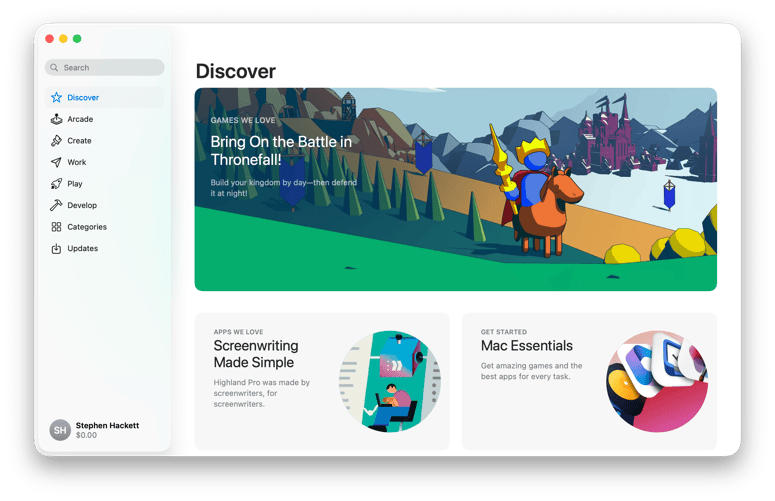
App Store:  לחפש, ללחוץ הורד — הכל אוטומטי
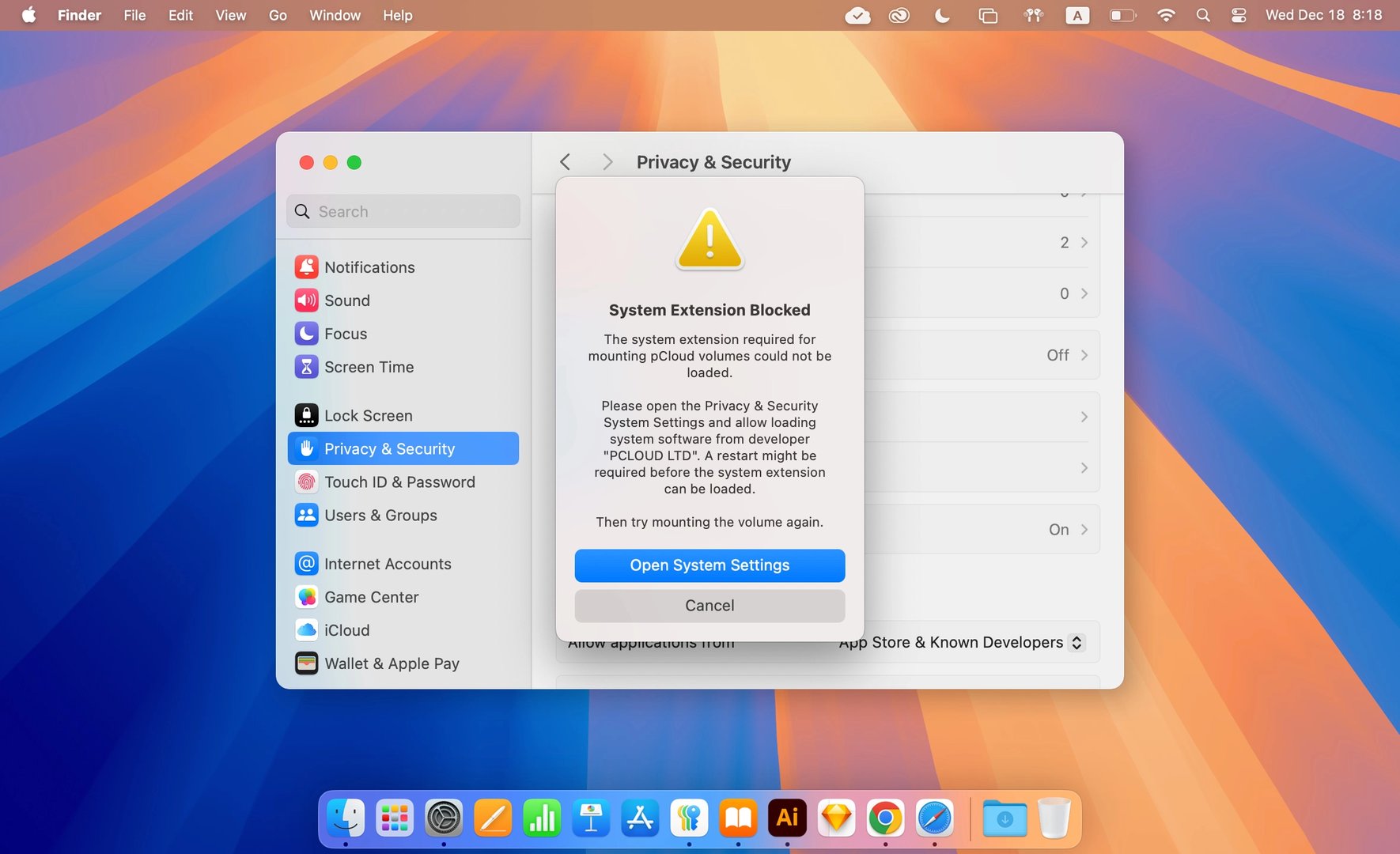
שינוי חשוב ב-Tahoe
Important
אפליקציה שלא מאושרת — קליק ימני → Open לא עובד יותר ב-Tahoe.
הדרך היחידה: System Settings → Privacy & Security → גלול מטה → Open Anyway
חלק 2 — Sandbox ואיפוס אפליקציות
נתיבים חשובים
(תזכורת משיעור 2: תיקיית ה-Library בתיקיית הבית שלכם (~/) היא המרחב האישי של המשתמש. באופן מסורתי, כאן האפליקציות שומרות את ההגדרות והמידע שלכן. אנו נלמד לעומק על ארכיטקטורת המרחבים במערכת בשיעור הבא).
| סוג אפליקציה | היכן נשמרות ההגדרות והמידע? | האם יש גישה חופשית למחשב? |
|---|---|---|
| אפליקציה "רגילה" (ללא Sandbox) | ~/Library/Preferences/ וגם ~/Library/Application Support/ |
כן (סכנת אבטחה אם האפליקציה נפרצת) |
| אפליקציית Sandbox | נכלאת בתוך ~/Library/Containers/[Bundle ID]/ |
לא (דורשת אישור מפורש מ-Powerbox/TCC) |
סדר נכון לאיפוס אפליקציה
- סגור לחלוטין:
Cmd+Q - פתח Finder → Go → החזק
Option→ Library - היכנס ל-
Containers/→ מצא את תיקיית האפליקציה - העבר לאשפה (Trash) ורוקן
- פתח מחדש → מסך "ברוכים הבאים" = האיפוס הצליח
Note
אפליקציה שנמחקה מ-/Applications/ אינה מוחקת את ה-Container!
ה-Container חייב להימחק בנפרד.
חלק 3 — Force Quit
4 הדרכים
| דרך | איך |
|---|---|
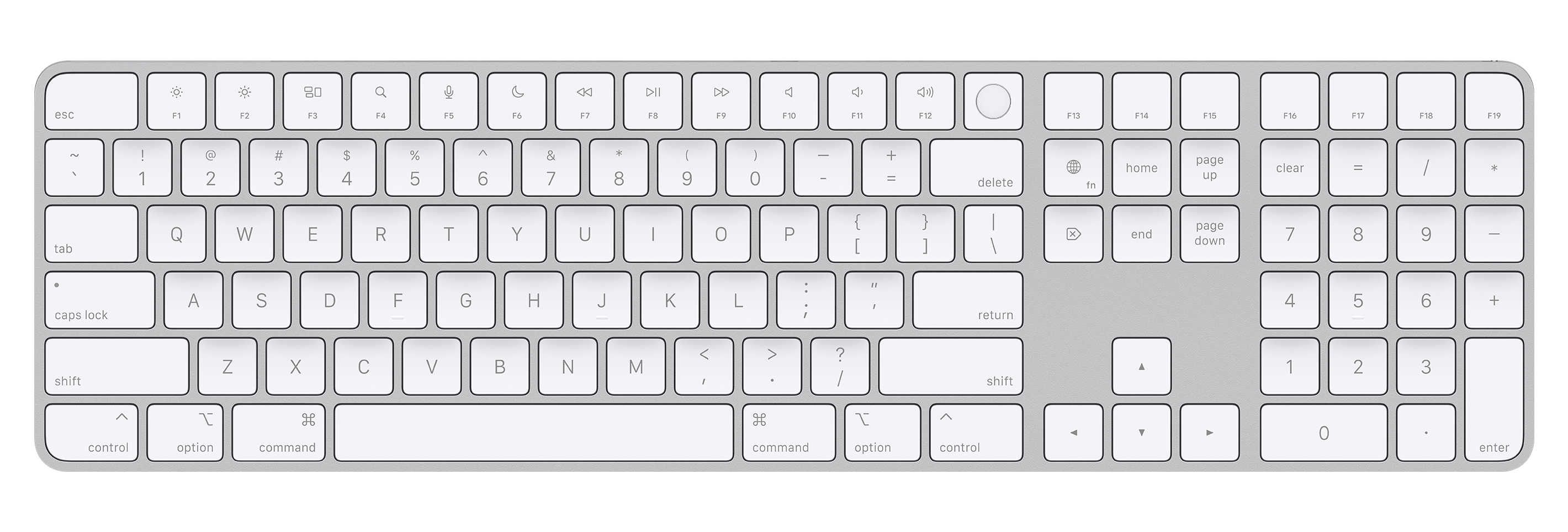
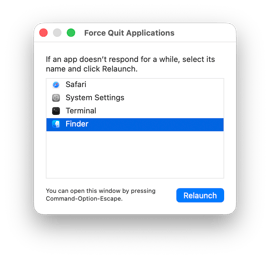
| הכי מהיר | Cmd + Option + Esc |
| Dock | קליק ימני על האייקון + החזק Option → Force Quit |
| אבחון וסגירה | Activity Monitor → בדיקת משאבי CPU/RAM ו-Open Files לפני לחיצה על X |
| טרמינל (CLI) | פקודת killall AppName לסגירה מיידית מרחוק או כשהעכבר קפוא |
Quit מול Force Quit
| פעולה | מה נשלח | תוצאה |
|---|---|---|
| Quit רגיל | SIGTERM |
אפליקציה שומרת ומתרוקנת בסדר |
| Force Quit | SIGKILL |
הקרנל רוצח מיידית — ללא שמירה |
חלק 4 — VPP ו-Self Service
הזרימה הארגונית
Apple Business Manager (ABM)
        ↓ רישיונות
   שרת MDM ארגוני
        ↓ Silent Install
    מחשב העובד
        ↓
  Self Service (קטלוג פרטי לעובד)
התוצאה: עובד לוחץ "התקן" — MDM מתקין ברקע — ללא Admin, ללא Apple ID אישי
פקודות Terminal — נספח
Note
ה-Terminal לא נדרש לתרגילי השיעור. פקודות אלו הן הרחבה למי שמעוניין.
# עגינת DMG ידנית
hdiutil attach /path/to/image.dmg

# ניתוק DMG
hdiutil detach /Volumes/ImageName

# התקנת PKG שקטה (לסקריפטים של IT)
sudo installer -pkg /path/to/file.pkg -target /

# איפוס הגדרות אפליקציה (Preferences בלבד, לא Container)
defaults delete com.apple.Safari

# ריקון מטמון הגדרות (אחרי מחיקת Container)
killall cfprefsd

# בדיקת חתימת PKG
pkgutil --check-signature /path/to/file.pkg

# התקנת Rosetta 2 שקטה
softwareupdate --install-rosetta --agree-to-license
קישורים ולקריאה נוספת
- Check app installation and processes on Mac — Apple Support
- Learn about App Store security protections
- Distribute content with mobile device management
- Explainer: the app sandbox — Eclectic Light
🎬 סרטון סיכום
תמונות מהחוברת ומהמצגת
עזרים ויזואליים
המחשה ויזואלית (עזר לתלמיד)
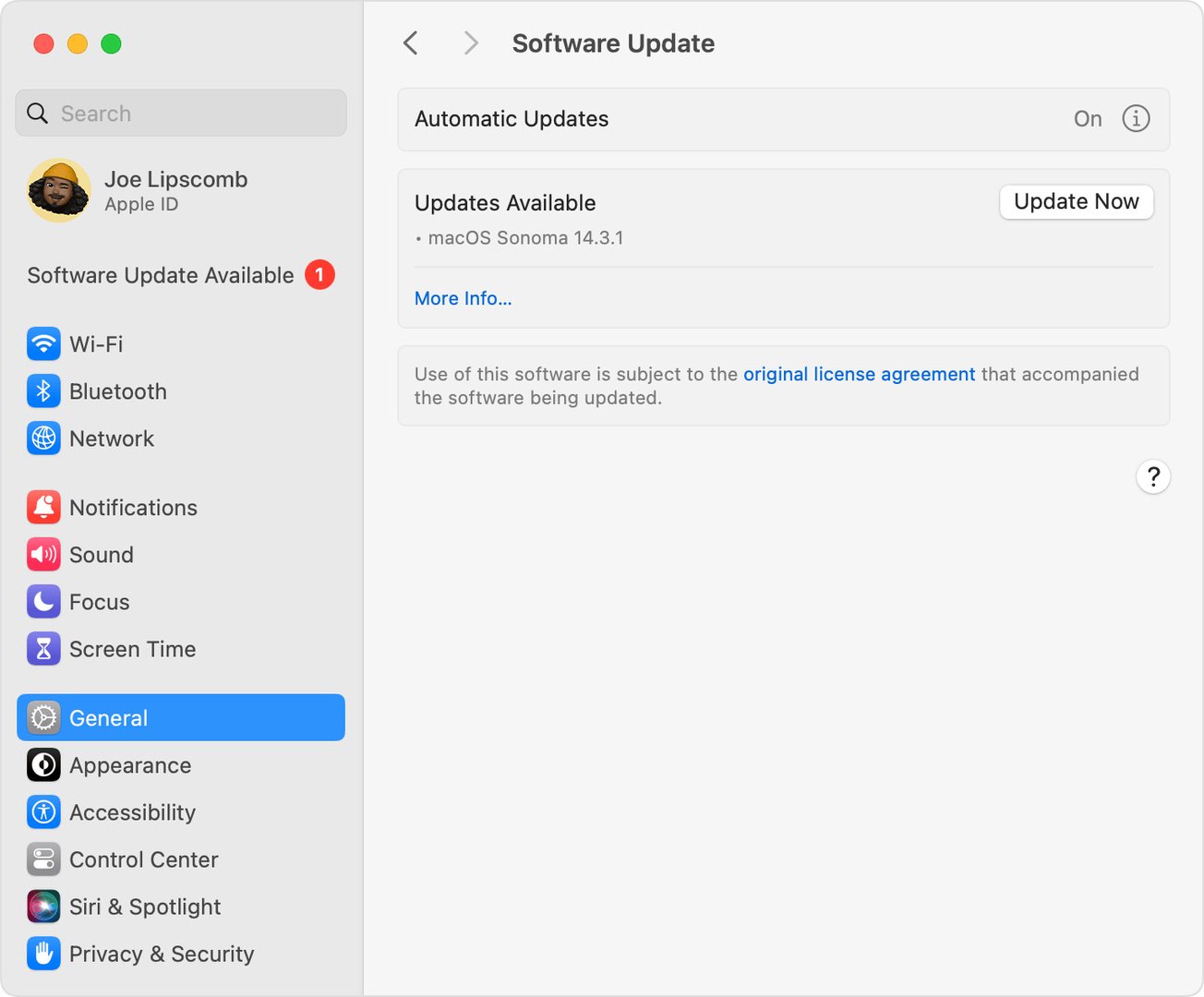
תמונות אלו ממחישות את הממשק או המנגנון הרלוונטי לנושא השיעור.